# 워크플로우 액션 - 대기 (Wait)
## 워크플로우 액션 - 대기 (Wait)
대기(Wait) 액션은 워크플로우의 다음 단계가 언제 실행될지를 제어할 수 있는 자동화 워크플로우의 핵심 기능입니다. 액션을 일시정지함으로써 연락처와의 상호작용이 적절한 시점에 관련성 있게 이루어지도록 보장할 수 있습니다. 이 가이드는 대기 액션을 구성하는 방법을 설명하고, 단계별 안내와 실용적인 예시를 통해 이 기능의 유용성을 이해할 수 있도록 도움을 드립니다.
***
**목차**
* [대기 액션이란?](#대기-액션이란)
* [대기 액션 세부 사항](#대기-액션-세부-사항)
* [대기 액션을 언제 사용해야 할까요?](#대기-액션을-언제-사용해야-할까요)
* [대기 액션 구성하기](#대기-액션-구성하기)
* [대기 액션 예시](#대기-액션-예시)
* [자주 묻는 질문](#자주-묻는-질문)
***
## **대기 액션이란?**
대기 액션은 **연락처를 워크플로우에서 보류**시킵니다:
• **지정된 시간 동안** (예: 1일, 1시간 등)
• **조건이 충족될 때까지** (예: 연락처가 답변하거나 특정 이벤트가 발생할 때)
• **지정된 시간 창 동안** (예: 평일 오전 9시\~오후 5시 사이)
이 기능은 커뮤니케이션이나 프로세스가 완벽한 타이밍에 이루어져 효율성을 높이고 사용자 경험을 향상시킬 수 있도록 보장합니다.
***
### 대기 액션 세부 사항
다음 표는 대기 액션에서 사용 가능한 모든 설정을 보여줍니다.
| 대기 유형 | 설명 | 기본 설정 | 고급 설정 |
| ------------------- | ------------------------- | ------------------------------------------------------------------------------------------------- | ---------------------------------------------------- |
| 시간 기반 - 시간 지연 | 특정 시간이나 기간 동안 대기 | \[숫자] \[분/시간/일] 대기 | 재개 요일 \[요일]
재개 시간 \[시작-종료]
정확한 시간 \[시간]
|
| 시간 기반 - 이벤트/예약 시간 | 이벤트 시작 시간이나 예약 시간 전후까지 대기 | 정확한 시간까지
\[개월+일+시간+분] 후
\[개월+일+시간+분] 전
| 이미 과거인 경우 \[다음 단계/특정 단계/모두 건너뛰기] |
| 시간 기반 - 연체 | 인보이스 만료일 전후까지 대기 | 정확한 시간까지
\[개월+일+시간+분] 후
\[개월+일+시간+분] 전
| 이미 과거인 경우 \[다음 단계/특정 단계/모두 건너뛰기] |
| CRM 이벤트 - 조건 | 특정 조건이 충족될 때까지 대기 | 다중 세그먼트(그리고/또는) > 다중 조건(그리고/또는)
\[필드] \[이다/아니다/포함/포함하지 않음/다음 중 하나/다음 중 없음/비어있지 않음/비어있음]
| 타임아웃 (켜기/끄기)
\[숫자] \[분/시간/일]
|
| CRM 이벤트 - 연락처 답변 | 특정 단계에서 답변까지 대기 | 이전 액션이 해당 채널에서 전송된 경우 채널(이메일, SMS 등)에서 답변 | 타임아웃 (켜기/끄기)
\[숫자] \[분/시간/일]
|
| CRM 이벤트 - 트리거 링크 클릭 | 트리거 링크 클릭까지 대기 | 트리거 링크 선택 | 타임아웃 (켜기/끄기)
\[숫자] \[분/시간/일]
|
| CRM 이벤트 - 이메일 이벤트 | 이메일 이벤트까지 대기 | \[이전 이메일 발송 액션] + \[열람/클릭/구독해지/스팸신고/반송] 선택 | 타임아웃 (켜기/끄기)
\[숫자] \[분/시간/일]
|
***
### **대기 액션을 언제 사용해야 할까요?**
대기 액션은 다음과 같은 상황에서 유용합니다:
* **적절한 타이밍의 후속 조치**: 고객 문의에 빠르게 응답하거나 적절한 시간에 이메일이나 SMS를 발송
* **조건부 트리거**: 폼 완료나 결제와 같은 특정 조건이 충족될 때까지 연락처 보류
* **제어된 일정 관리**: 지정된 시간 동안 워크플로우를 재개하여 근무 외 시간이나 주말에 메시지 발송 방지
워크플로우 AI 빌더로 대기 액션 편집: [워크플로우 AI 빌더(Workflow AI Builder)](/hyperclass-docs/workflows/workflows-pro-plan-new-pricing-tiers/workflow-ai-builder.md)를 사용하는 경우, 대화를 통해 대기 액션을 편집할 수 있습니다. 시간 지연, 시간 창 설정, 답변 조건을 업데이트하고, 타임아웃 분기를 추가하거나 제거하며, 수동 구성으로 전환하지 않고도 대기 유형을 변환할 수 있습니다.
***
### **대기 액션 구성하기**
워크플로우에서 대기 액션을 설정하는 방법은 다음과 같습니다:
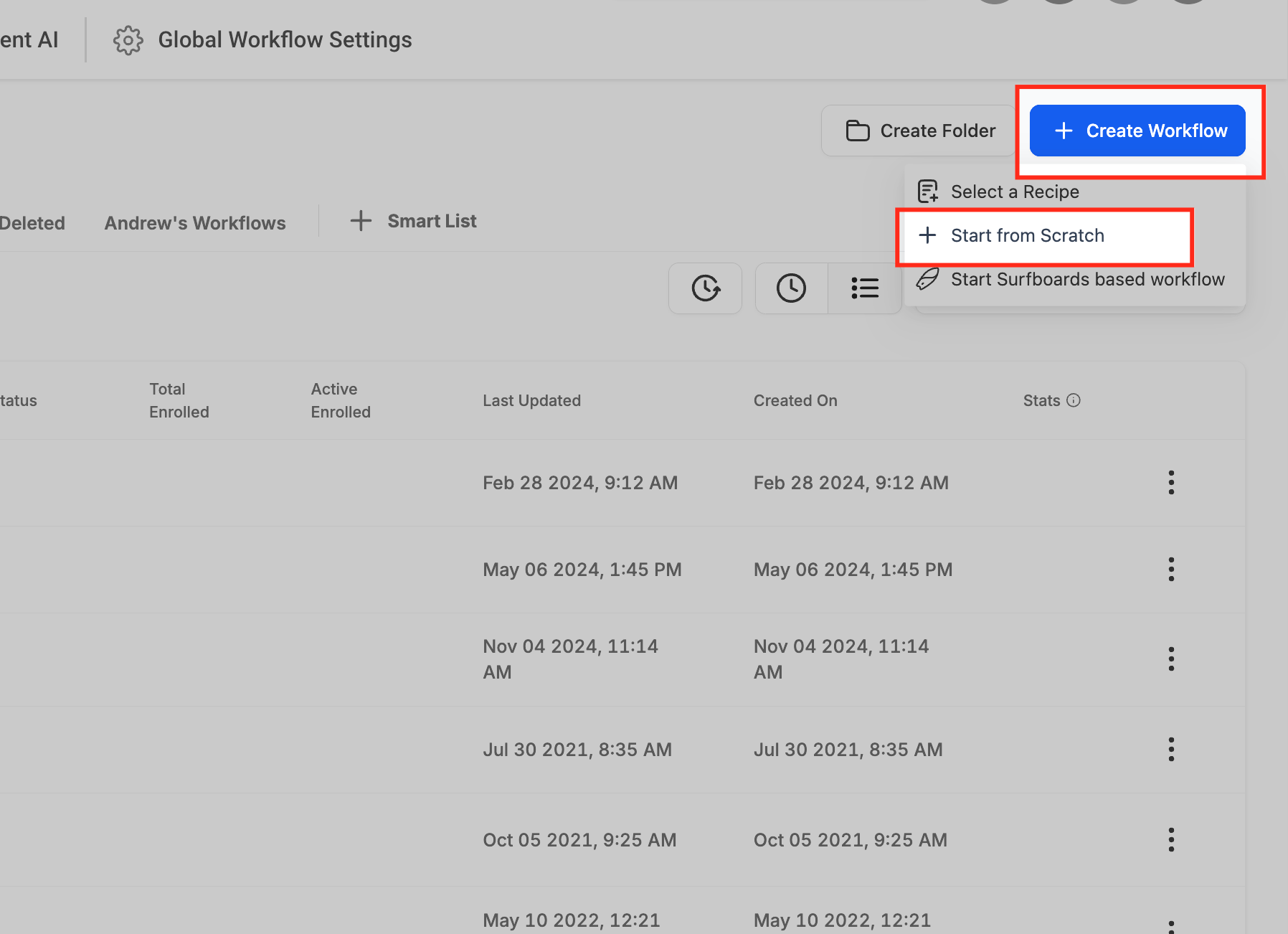
1단계: 워크플로우에 대기 액션 추가하기. 자동화(Automation) 섹션의 워크플로우(Workflows) 영역으로 이동합니다.

2단계: 우측 상단의 "+ 워크플로우 만들기(Create Workflow)" 버튼을 클릭합니다. 드롭다운 메뉴가 열리면 "+ 처음부터 시작(Start from scratch)" 옵션을 클릭합니다.
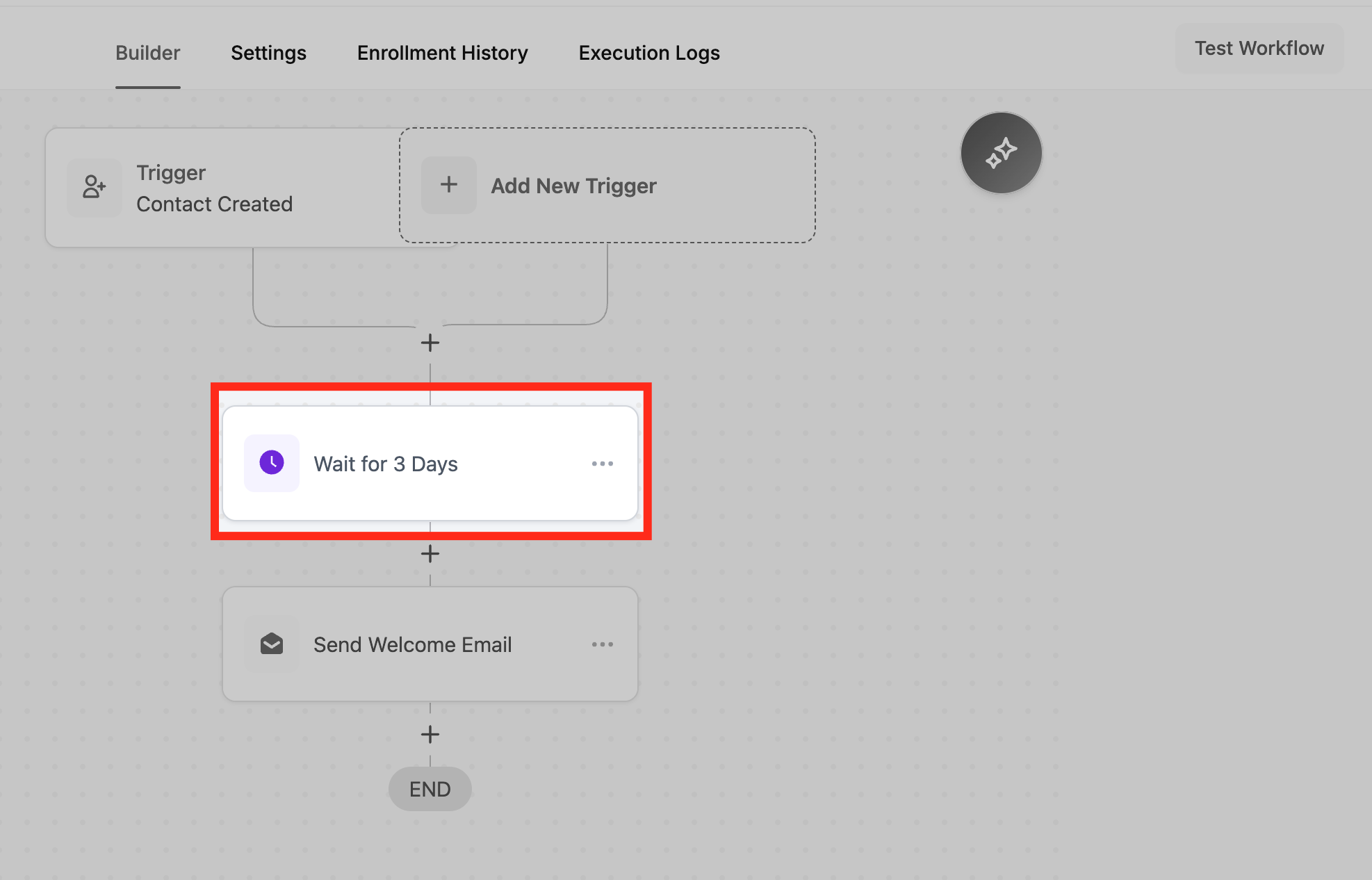
3단계: 워크플로우의 트리거를 설정합니다. 이 예시에서는 "연락처 생성(Contact created)" 트리거를 사용했습니다.

4단계: 대기 단계를 추가하려면 "+" 아이콘을 클릭합니다. 액션 메뉴에서 아래로 스크롤하거나 "대기(Wait)" 액션을 검색합니다.

5단계: 액션 이름 지정: 설명이 포함된 이름을 제공합니다 (예: "대기 - 가입 후 1일"). 이렇게 하면 워크플로우를 검토할 때 액션을 쉽게 식별할 수 있습니다.

6단계: 대기 유형 선택. 드롭다운을 클릭하여 목표에 따라 대기 액션의 유형을 보고 선택합니다.

7a단계: 시간 지연: 대기할 고정 기간을 지정합니다 (예: 1일, 1시간, 5분).

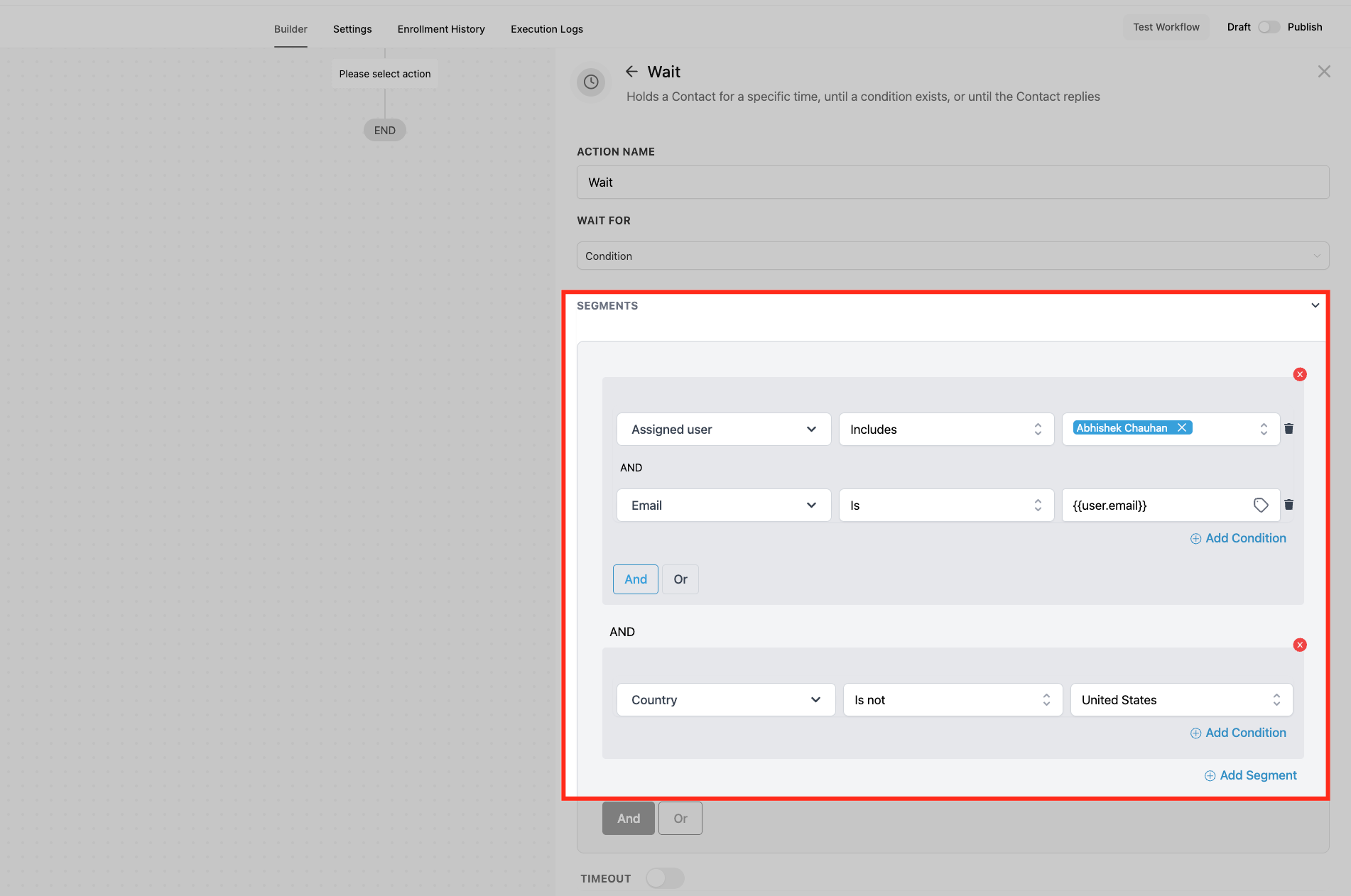
7b단계: 조건: 워크플로우를 재개할 조건을 설정합니다. 아래 예시에서는 질문에 대한 답변이 "예"일 때만 워크플로우가 실행되도록 조건을 추가했습니다.

**조건 및 세그먼트**: 조건 대기를 선택하면 연락처가 진행할 수 있는 시점을 결정하는 조건을 정의해야 합니다. 여러 조건을 세그먼트로 그룹화하고 AND/OR 논리를 사용하여 더 복잡한 규칙을 만들 수 있습니다. 세그먼트 중 하나라도 참으로 평가되면 대기 액션이 충족됩니다. 개별 규칙을 만들려면 "조건 추가"를 사용하고, 그룹화된 논리 블록을 만들려면 "세그먼트 추가"를 사용합니다.
7c단계: 연락처 답변. 연락처가 이메일이나 메시지에 상호작용할 때까지 일시정지합니다.

7d단계: 고급 시간 창 설정 (선택사항). 이 설정을 사용하여 대기 액션이 활성화를 시도할 요일/시간의 창을 제어합니다. 예를 들어, 연락처가 토요일에 답변했고 정상적으로는 대기 액션이 진행되지만 평일에만 실행하고 싶다면 고급 시간 창을 월-금(토-일 제외)으로 설정할 수 있습니다. 하루 중 시간에 대해서도 동일하게 설정할 수 있습니다.
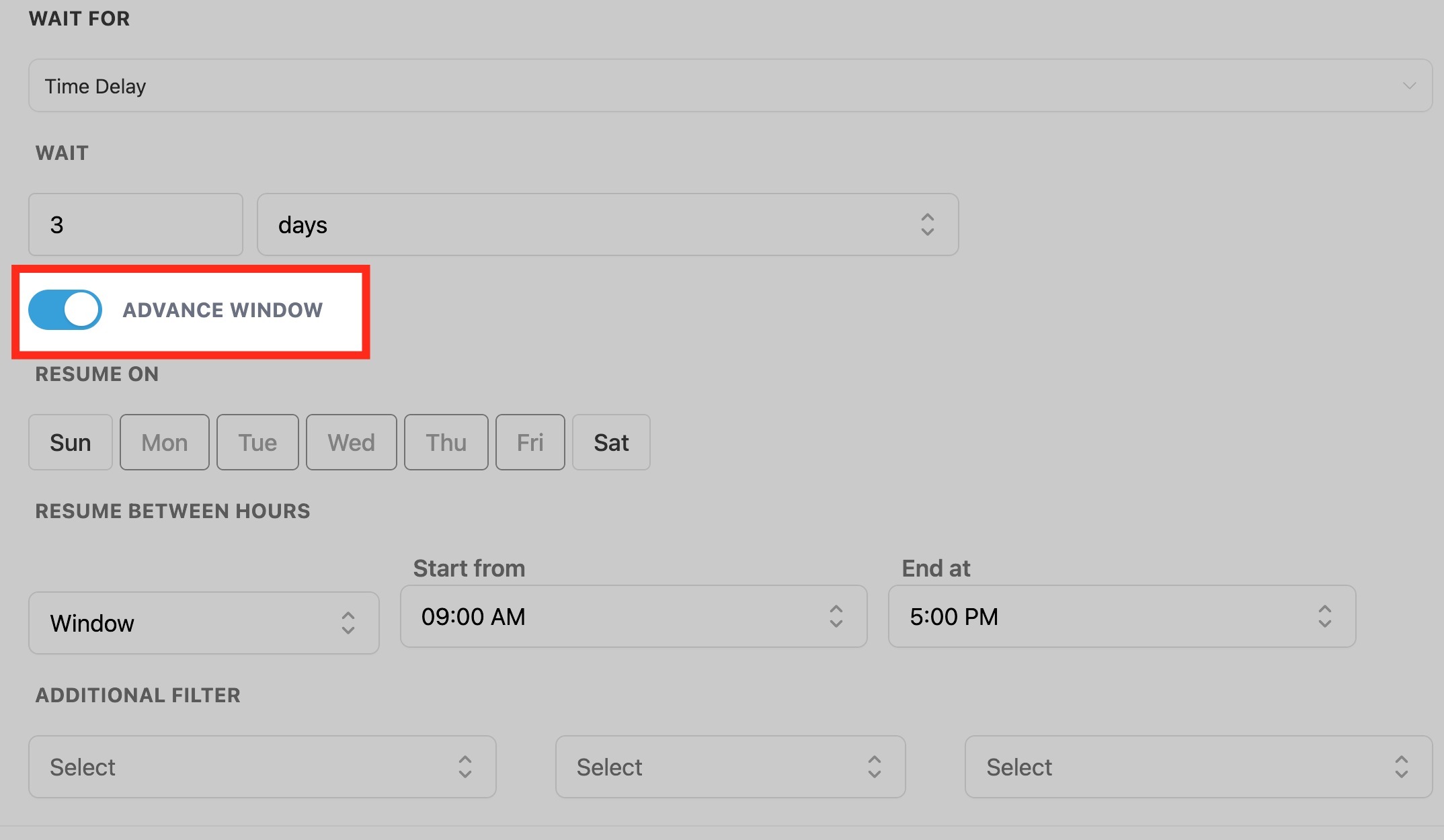
7e단계: 재개 요일. 액션을 재개할 특정 요일을 선택합니다 (예: 평일만).

7f단계: 재개 시간대. 액션을 재개할 시간 창을 정의합니다 (예: 오전 9시\~오후 5시).

7g단계: 추가 필터. 특정 연도, 월, 날짜에 생일 축하 메시지 전송과 같은 개인화된 워크플로우를 실행하기 위해 연락처를 보류하는 등 더 세밀한 조건을 추가합니다.

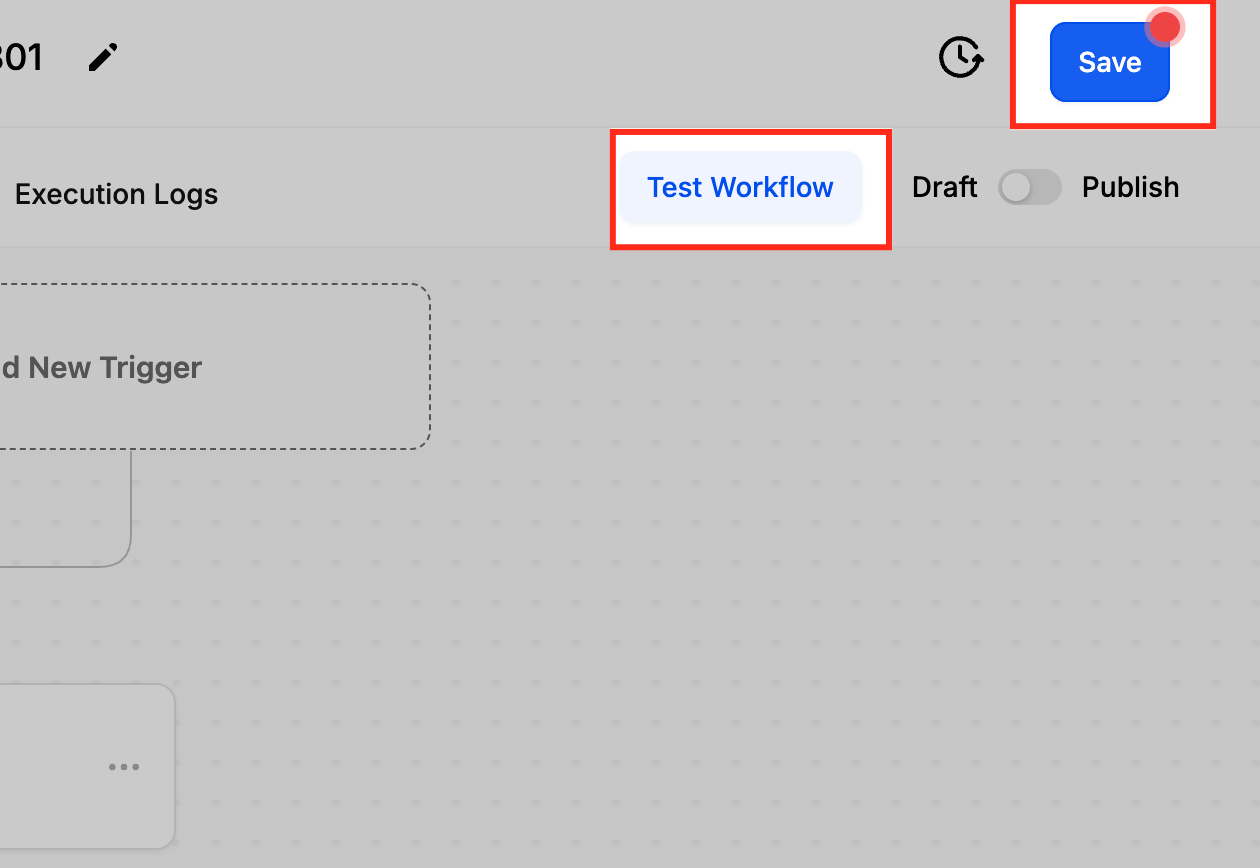
8단계: 저장 및 테스트. 워크플로우를 저장하고 대기 액션이 예상대로 작동하는지 테스트합니다.
***
**대기 액션 예시**
#### **예시 1: 가입 후 환영 이메일**
상황: 새 고객이 웹사이트에 가입합니다.
* 트리거: 새 연락처가 추가될 때 자동화가 시작됩니다.
* 대기: 이메일을 보내기 전에 1일 지연을 추가합니다.
* 액션: 개인화된 환영 이메일을 발송합니다.
결과: 지연 시간은 새 고객이 이메일을 받기 전에 브랜드를 탐색할 순간을 제공하여 상호작용이 사려 깊고 의도적으로 느껴지게 합니다.

***
#### **예시 2: 뉴스레터 가입 후 후속 조치**
상황: 리드가 뉴스레터에 가입합니다.
* 트리거: 리드가 구독할 때 자동화가 시작됩니다.
* 대기: 첫 번째 이메일을 보내기 전에 1분간 보류합니다.
* 액션: 최신 뉴스레터 링크와 함께 "가입해 주셔서 감사합니다" 이메일을 발송합니다.
결과: 짧은 지연 시간은 이메일이 로봇적이거나 즉시 전송된 것처럼 보이지 않게 하여 더 인간적인 경험을 만듭니다.
***
#### **예시 3: 장바구니 이탈 복구**
상황: 고객이 장바구니에 상품을 담았지만 구매를 완료하지 않습니다.
* 트리거: 장바구니가 이탈됩니다.
* 대기: 고객이 재고할 시간을 주기 위해 20분간 일시정지합니다.
* 액션: 할인 제안과 함께 부드러운 리마인더 이메일을 발송합니다.
결과: 전략적으로 타이밍이 맞춰진 후속 조치가 전환 가능성을 높입니다.

***
### 자주 묻는 질문
**Q: 대기 액션에서 세그먼트와 조건의 차이점은 무엇인가요? 어떻게 사용해야 하나요?**
대기 액션에서 조건은 "연락처의 직급이 CEO임" 또는 "연락처가 '고가치' 태그에 포함됨"과 같은 개별 규칙입니다. 세그먼트는 이러한 조건들을 그룹화한 것으로, AND/OR 논리를 사용하여 함께 평가됩니다. 연락처는 세그먼트 중 하나라도 충족되면 대기 단계에서 벗어납니다.
예를 들어, 연락처가 높은 참여도를 보이거나 특정 기준을 충족할 때 워크플로우가 계속되기를 원할 수 있습니다. 세그먼트 1은 연락처가 제안서 이메일을 열었고 "의사결정자"인지 확인하고, 세그먼트 2는 전략 상담에 참석했고 승인된 예산이 있는지 확인할 수 있습니다.
세그먼트 중 하나라도 충족되면 대기가 끝나므로, 자동화가 다르지만 동등하게 자격을 갖춘 사용자 행동에 적응할 수 있습니다.
**Q: 연락처가 이벤트/예약 기반 대기 단계에 도달했지만 이벤트 시간이 이미 과거인 경우 어떻게 되나요?**
연락처가 대기 단계에 도달했을 때 이벤트나 예약 시간이 이미 지난 경우, 시스템은 선택한 **"이미 과거인 경우"** 옵션을 사용합니다:
* **다음 단계:** 대기를 건너뛰고 다음 액션으로 계속됩니다.
* **특정 단계:** 선택한 단계로 건너뜁니다.
* **모두 건너뛰기:** 워크플로우의 나머지 단계를 종료합니다.
**Q: 여러 세그먼트에 상충하는 조건이 있을 경우 대기 액션은 어떻게 작동하나요? 어떤 세그먼트가 우선권을 가지나요?**
**조건 대기** 단계의 모든 세그먼트는 독립적으로 평가되며, **세그먼트에 우선순위는 없습니다**. 세그먼트가 상충하는 조건을 포함하더라도 **세그먼트 중 하나라도 참이 되는 즉시** 워크플로우가 진행됩니다. 세그먼트는 **OR 관계**를 사용하므로 참으로 평가되는 첫 번째 세그먼트가 대기를 종료합니다.
**예시:**
* 세그먼트 1: 태그 = "VIP"
* 세그먼트 2: 태그 ≠ "VIP" AND 이메일 열람 = True
연락처가 세그먼트 중 하나라도 일치하면 대기가 끝납니다.
**Q: 워크플로우 AI 빌더로 대기 액션을 편집할 수 있나요?**
네. 워크플로우 AI 빌더는 대기 설정 업데이트, 타임아웃 분기, 지원되는 대기 구성을 포함한 대기 액션에 대한 대화형 편집을 지원합니다. AI 기반 편집 단계는 워크플로우 AI 빌더를 참조하세요.
***
*원문 최종 수정: Wed, 18 Mar, 2026 at 1:27 PM* *Hyperclass 사용 가이드 — hyperclass.ai*
---
# Agent Instructions: Querying This Documentation
If you need additional information that is not directly available in this page, you can query the documentation dynamically by asking a question.
Perform an HTTP GET request on the current page URL with the `ask` query parameter:
```
GET https://hyperclass.gitbook.io/hyperclass-docs/workflows/workflow-action-wait.md?ask=
```
The question should be specific, self-contained, and written in natural language.
The response will contain a direct answer to the question and relevant excerpts and sources from the documentation.
Use this mechanism when the answer is not explicitly present in the current page, you need clarification or additional context, or you want to retrieve related documentation sections.