# 워크플로우 액션 - 기회 찾기(Find Opportunity)
**목차**
* [개요](#개요)
* [액션 이름](#액션-이름)
* [액션 설명](#액션-설명)
* [액션 세부사항](#액션-세부사항)
* [예시](#예시)
## 개요
기회 찾기(Find Opportunity) 액션을 사용하면 워크플로우를 트리거한 연락처에 연결된 기존 기회를 특정 조건에 따라 찾을 수 있습니다. 해당 연락처의 조건에 맞는 기회 중에서 가장 오래된(최초 생성) 기회 또는 최신(가장 최근 생성) 기회 중 하나를 선택할 수 있습니다. 기회가 발견되면, 이 기회 레코드는 워크플로우 내 모든 후속 기회 기반 액션의 참조가 됩니다. 일치하는 기회가 없으면 워크플로우가 대체 경로로 분기되어 해당 상황을 다르게 처리할 수 있습니다(예: 새 기회 생성).
중요: 워크플로우에 연락처가 없는 경우(예: 연락처 정보가 포함되지 않은 인바운드 웹훅), 기회 찾기 필터에서 특정 필드를 웹훅 매개변수에 매핑하도록 설정해야 합니다. 그렇지 않으면 액션이 기회를 찾을 수 없습니다.
## 액션 이름
기회 찾기(Find Opportunity)
## 액션 설명
기회 찾기 액션은 워크플로우에 진입한 연락처에 연결된 기존 기회를 사용자가 지정한 필터에 맞춰 검색합니다. 모든 필터는 AND 논리로 결합되므로 지정된 모든 조건을 만족해야 결과가 반환됩니다. 이러한 조건을 만족하는 기회가 여러 개 있으면 설정에 따라 가장 오래된 것 또는 최신 것 중 하나만 반환됩니다. 일치하는 기회가 없으면 워크플로우는 별도의 "기회를 찾을 수 없음" 분기로 계속 진행됩니다.
## 액션 세부사항
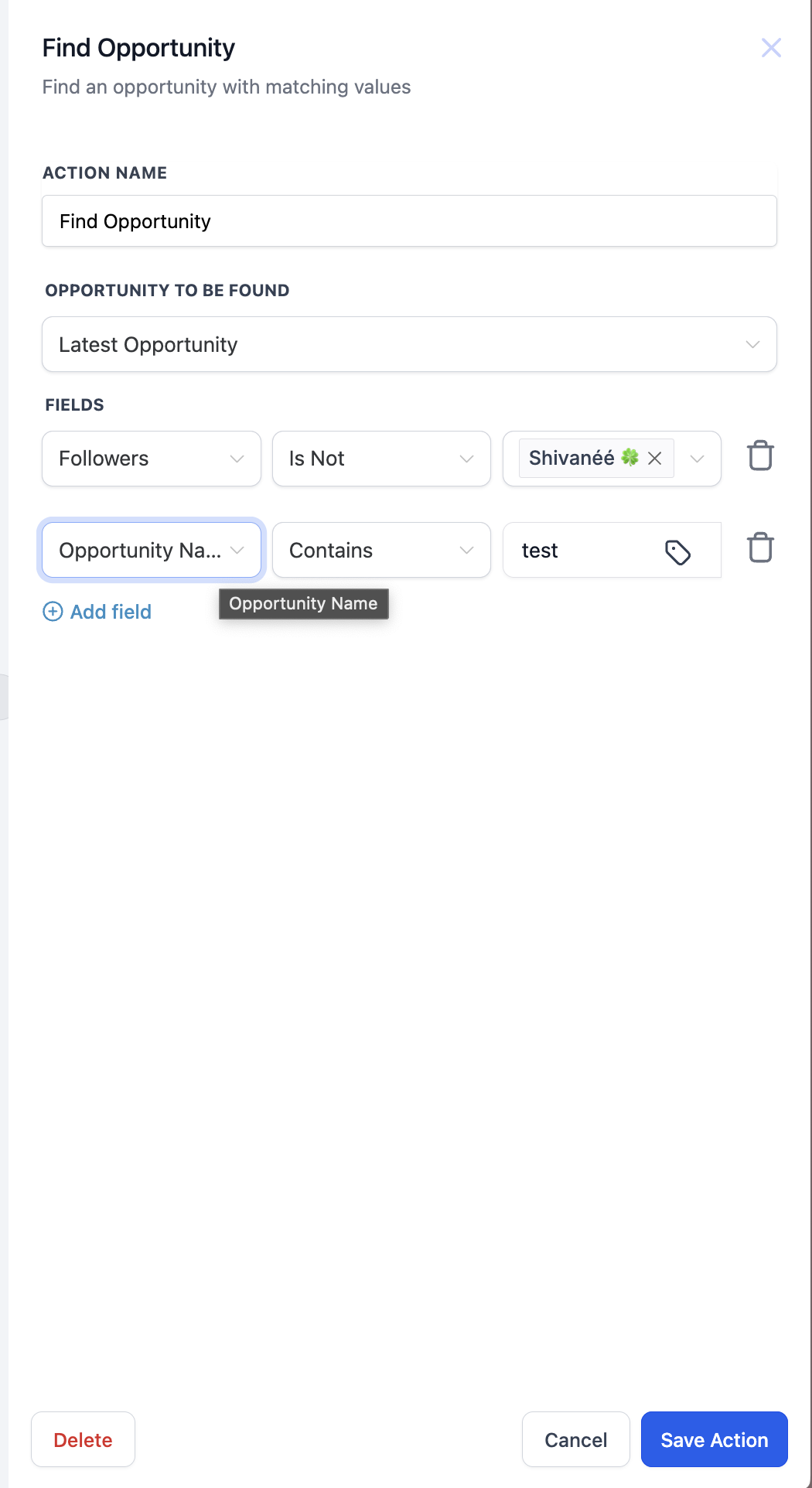
| 값 이름 | 설명 | 필수 |
| ------------------------------ | --------------------------------------------------------------------------------------------------------------------------------------------------------------------------------------------------------------------------- | -- |
| 액션 이름(Action Name) | 워크플로우에서 이 단계를 식별하는 데 도움이 되는 사용자 정의 라벨입니다. | 예 |
| 찾을 기회(Opportunity to be Found) | 워크플로우에 진입한 연락처에 대해 필터 조건을 만족하는 기회 중 가장 오래된(Earliest, 최초 생성) 기회를 가져올지, 최신(Latest, 가장 최근 생성) 기회를 가져올지 결정합니다. | 예 |
| 필터(Filters) | 검색 범위를 좁히는 하나 이상의 조건입니다.
- 모든 필터는 AND 논리를 사용합니다.
- 필터 개수에는 제한이 없습니다.
- 필터는 표준 또는 커스텀 기회 필드(예: 기회 이름, 팔로워, 상태)를 참조할 수 있습니다.
- 연락처가 없는 경우(예: 인바운드 웹훅), 필터에서 특정 필드를 웹훅 매개변수에 매핑해야 합니다.
| 예 |
| 여러 일치 항목(Multiple Matches) | 여러 레코드가 일치하는 경우, 선택에 따라 가장 오래된 것 또는 최신 것 중 하나의 기회만 반환됩니다. | — |
| 분기 동작(Branching Behavior) | 기회가 발견되면 워크플로우는 "기회 발견됨(Opportunity Found)" 경로를 따릅니다. 일치하는 기회가 없으면 "기회를 찾을 수 없음(Opportunity Not Found)" 경로를 따릅니다. | — |
## 예시
시나리오: 신규 리드가 폼을 제출했을 때, 해당 리드에 대해 기존 기회가 이미 존재하는지 확인하고 싶습니다. 기존 기회가 있으면 업데이트하고, 없으면 새로 생성합니다.
* 트리거: 연락처가 웹사이트의 폼을 제출합니다.
* 액션: 기회 찾기
* 액션 이름: "기존 기회 찾기"
* 찾을 기회: 최신 기회(Latest Opportunity)
* 필터 (모든 조건을 만족해야 함):
* 기회 이름(Opportunity Name) → 포함 → "Contact\_Email\_Address"
* 상태(Status) → 일치 → "Open"
* 분기:
* 기회 발견됨: 기회 업데이트(Update Opportunity) 액션으로 진행하여 상태나 메모 등의 필드를 수정합니다.
* 기회를 찾을 수 없음: 기회 생성(Create Opportunity) 액션으로 진행하여 파이프라인에 새 레코드를 추가합니다.
이렇게 하면 기존 기회가 있는 경우 항상 올바른 기회를 참조하게 되고, 필요한 경우에만 새 기회를 생성하게 됩니다.
연락처가 없는 경우(예: 연락처 정보가 없는 인바운드 웹훅), 필터에서 관련 필드를 웹훅 데이터에 매핑하도록 설정해야 합니다.
***
*원문 최종 수정: Tue, 11 Mar, 2025 at 10:40 AM* *Hyperclass 사용 가이드 — hyperclass.ai*
---
# Agent Instructions: Querying This Documentation
If you need additional information that is not directly available in this page, you can query the documentation dynamically by asking a question.
Perform an HTTP GET request on the current page URL with the `ask` query parameter:
```
GET https://hyperclass.gitbook.io/hyperclass-docs/workflows/workflow-action-find-opportunity.md?ask=
```
The question should be specific, self-contained, and written in natural language.
The response will contain a direct answer to the question and relevant excerpts and sources from the documentation.
Use this mechanism when the answer is not explicitly present in the current page, you need clarification or additional context, or you want to retrieve related documentation sections.