# HighLevel 에이전시 회사 설정
이 가이드에서는 HighLevel에서 에이전시 회사 설정(Company Settings)을 업데이트하고 개인화하는 방법을 알려드립니다! 에이전시 이름, 이메일, 로고 업데이트부터 커스텀 코드 추가나 AI, 고급 트리거 같은 강력한 기능 활성화까지, 업데이트된 UI의 모든 탭과 옵션을 단계별로 안내합니다.
**목차**
* [에이전시 회사 설정의 주요 이점](#에이전시-회사-설정의-주요-이점)
* [에이전시 회사 설정이란? (접근 방법)](#에이전시-회사-설정이란-접근-방법)
* [1단계: 기본 정보 탭](#1단계-기본-정보-탭)
* [2단계: 화이트라벨 탭](#2단계-화이트라벨-탭)
* [3단계: 고급 설정](#3단계-고급-설정)
* [자주 묻는 질문](#자주-묻는-질문)
## **에이전시 회사 설정의 주요 이점**
에이전시 회사 설정(Company Settings)을 통해 하위 계정 전반에 걸쳐 전문적이고 일관성 있으며 유연한 경험을 제공할 수 있습니다.
* 로그인 포털과 인터페이스의 브랜딩 커스터마이즈
* 에이전시 전체의 연락처 정보와 주소 관리
* 커스텀 코드(JS/CSS)를 추가하여 플랫폼 외관과 기능 조정
* AI 직원, 프리미엄 트리거 같은 고급 도구 활성화/비활성화
* 완벽한 브랜딩을 위한 화이트라벨 및 API 도메인 설정
* 세션 타임아웃, 시간대, 고객 경험 설정 구성
## **에이전시 회사 설정이란? (접근 방법)**
\*\*에이전시 회사 설정(Agency Company Settings)\*\*은 모든 하위 계정에서 에이전시의 정체성, 브랜딩, 글로벌 플랫폼 설정을 관리하는 중앙 제어판입니다. 로고와 로그인 도메인 커스터마이징부터 워크플로우 AI나 템플릿 라이브러리 같은 강력한 도구 활성화까지 모든 것이 여기서 시작됩니다. 에이전시 대시보드에서 다음 단계를 따라 설정에 접근할 수 있습니다:
**1단계**: 좌측 하단 네비게이션 패널에서 Settings(설정) 톱니바퀴 아이콘을 클릭하고 상단의 Company 탭을 선택합니다.
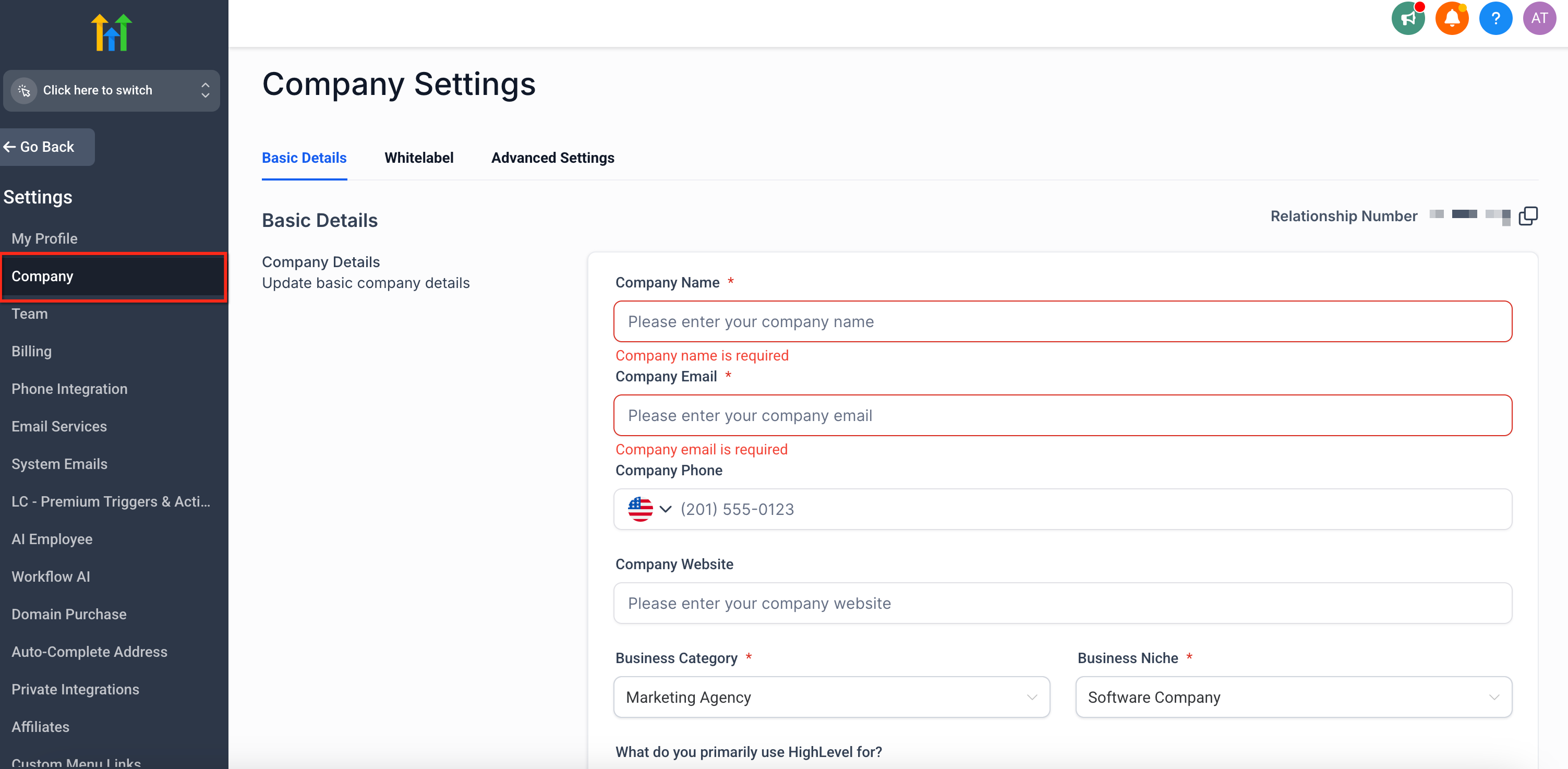
**2단계**: 아래에서 자세히 설명할 3개의 주요 탭을 살펴보세요:

* Basic Details(기본 정보) – 핵심 비즈니스 정보, 위치, 에이전시 전체 기능 토글
* Whitelabel(화이트라벨) – 커스텀 로고, 도메인, 법적 정책 링크, 커스텀 코드 스타일링
* Advanced Settings(고급 설정) – 보안 설정, 세션 타임아웃, 온보딩 최적화 도구
## **1단계: 기본 정보 탭**
기본 정보 탭(Basic Details Tab)은 HighLevel 내에서 에이전시 정체성의 기초를 설정하는 곳입니다. 비즈니스 이름과 틈새 시장부터 연락처 정보와 기능 토글까지, 이 영역이 플랫폼 전반에서 에이전시의 톤을 설정합니다.
### **1. 회사 정보 & 정체성**
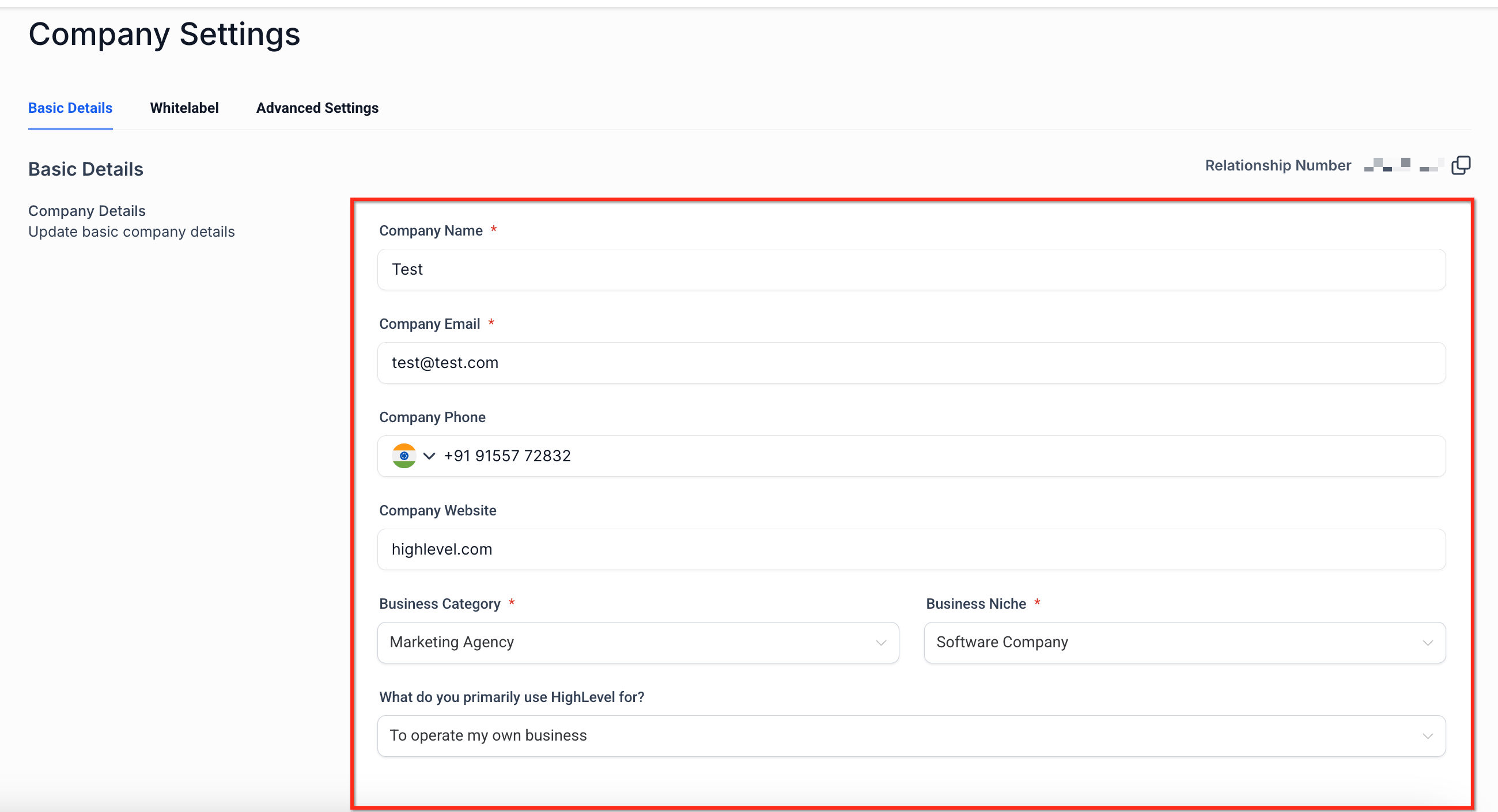
에이전시 이름, 연락처 정보, 웹사이트 등 기본 회사 정보를 업데이트하여 플랫폼 전반에서 일관된 브랜딩을 보장합니다. 이러한 필드들은 에이전시 정체성의 기반을 형성하며 로그인 포털, 이메일 템플릿, 시스템 생성 메시지 등 고객이 보는 영역에 표시됩니다.
* Company Name, Email, Phone(회사 이름, 이메일, 전화번호) – 헤더, 이메일, 시스템 요소에 사용되는 주요 비즈니스 식별자
* Website URL(웹사이트 URL) – 신뢰성을 높이며 화이트라벨 경험에서 참조됨
* Business Category & Niche(비즈니스 카테고리 & 틈새) – 업종에 맞게 HighLevel 기능을 개인화하는 데 도움
* Usage Type(사용 유형) – 에이전시인지 HighLevel을 직접 사용하는 비즈니스인지 정의
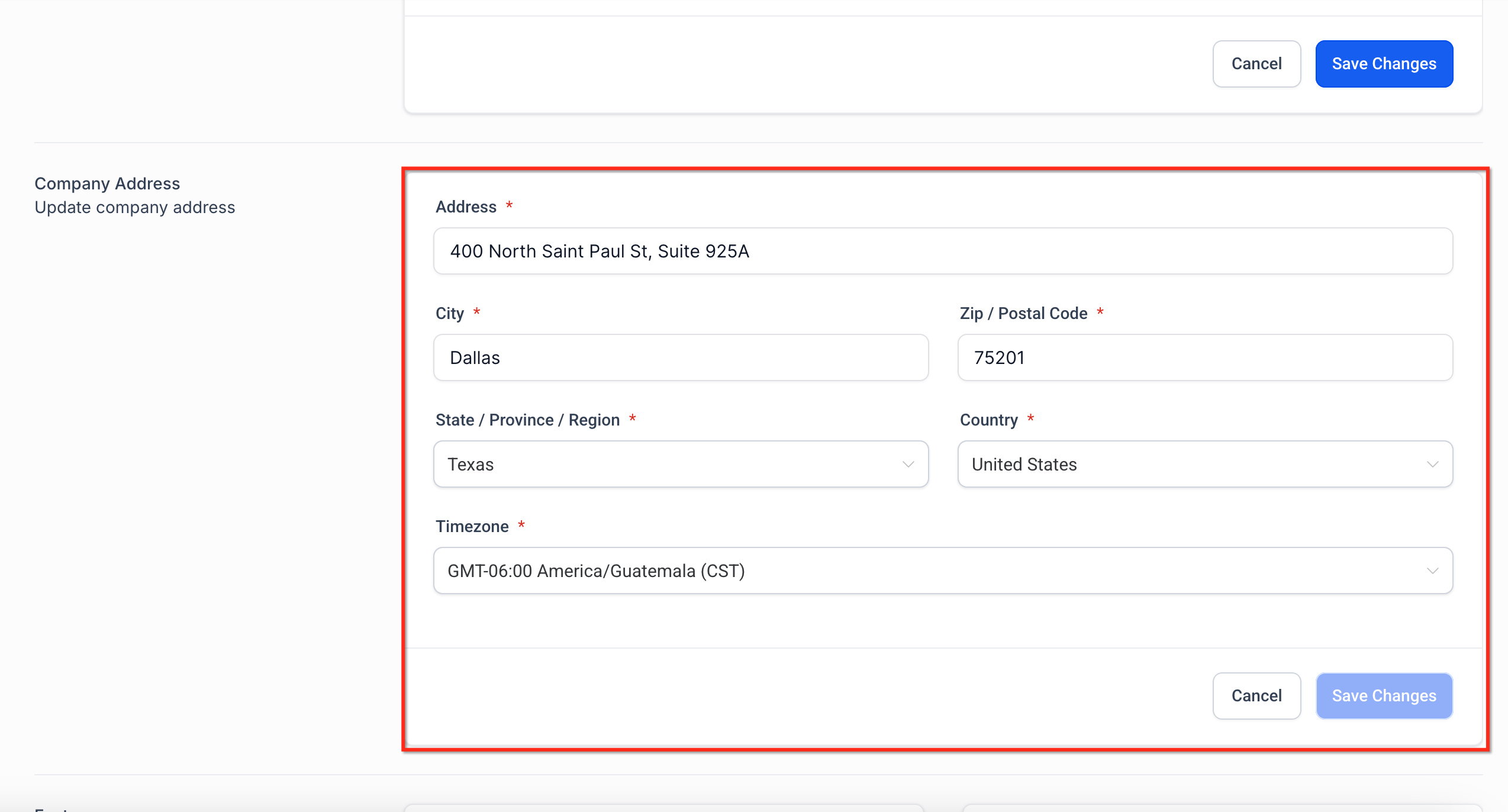
### **2. 회사 주소 & 시간대**
* Address, City, State, Zip, Country(주소, 도시, 주/도, 우편번호, 국가) – 시스템 템플릿과 규정 준수에 사용
* Time Zone(시간대) – 자동화 타이밍, 워크플로우 로그, 캠페인 정확도에 영향
### **3. 기능 토글**
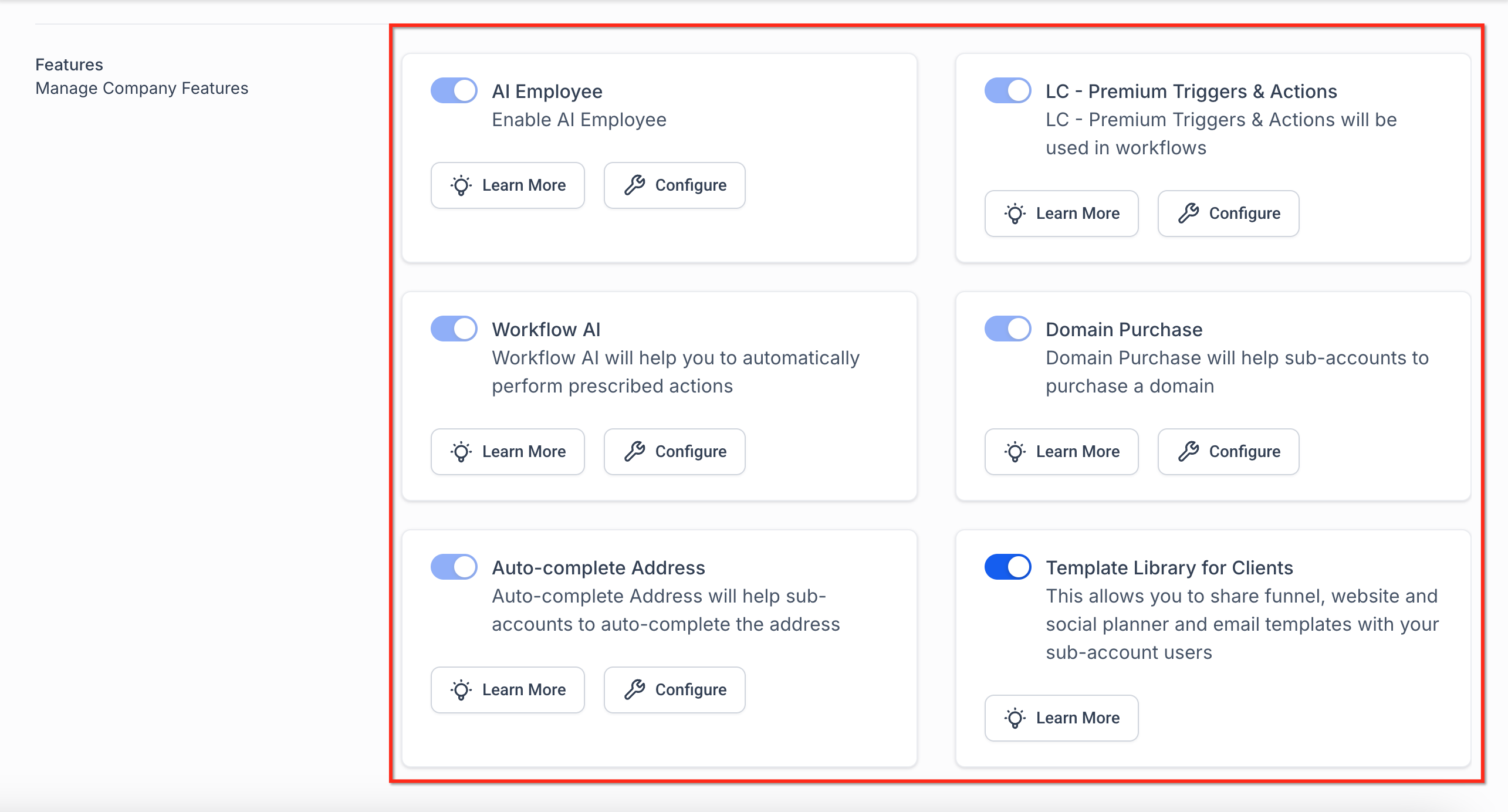
에이전시 수준 도구와 자동화 도우미를 활성화하거나 비활성화합니다:
* AI Employee(AI 직원) – 반복 작업을 처리하는 스마트 어시스턴트. 자세한 내용은 [AI Employee 개요](/hyperclass-docs/ai-ai-employee/working-hours-for-ai-employee/ai-employee.md) 참고
* Workflow AI(워크플로우 AI) – 워크플로우에 AI 로직 주입. 자세한 내용은 [워크플로우 AI 활성화 및 재청구 방법](/hyperclass-docs/workflows/workflows-pro-plan-new-pricing-tiers/how-to-enable-and-rebill-workflow-ai.md) 참고
* Auto-complete Address(주소 자동완성) – 고객을 위한 폼 사용성 개선. 자세한 내용은 [주소 자동완성 사용 및 재청구 방법](/hyperclass-docs/miscellaneous/how-to-rebill-autocompleted-address.md) 참고
* LC - Premium Triggers & Actions(LC 프리미엄 트리거 & 액션) – 워크플로우에서 프리미엄 트리거 및 액션 사용. 자세한 내용은 워크플로우용 LC 프리미엄 트리거 & 액션 활성화 및 재청구 방법 참고
* Domain Purchase(도메인 구매) – 고객이 플랫폼 내에서 도메인을 구매할 수 있도록 허용. 자세한 내용은 [도메인 구매 활성화 및 재청구 방법](/hyperclass-docs/settings/connecting-your-domain-on-ghl-a-guide/how-to-enable-and-rebill-domain-purchase.md) 참고
* Template Library(템플릿 라이브러리) – 퍼널, 웹사이트, 템플릿 공유. 자세한 내용은 [템플릿 라이브러리 개요 & 설정](/hyperclass-docs/miscellaneous/how-does-the-template-library-work-1.md) 참고
## **2단계: 화이트라벨 탭**
화이트라벨 탭(Whitelabel Tab)을 통해 고객이 보는 경험을 위한 에이전시 브랜딩을 완전히 커스터마이즈할 수 있습니다. 로고 추가, 자체 도메인 사용, 법적 정책으로 규정 준수 유지가 가능합니다.
### **1. 로고 & 브랜딩**
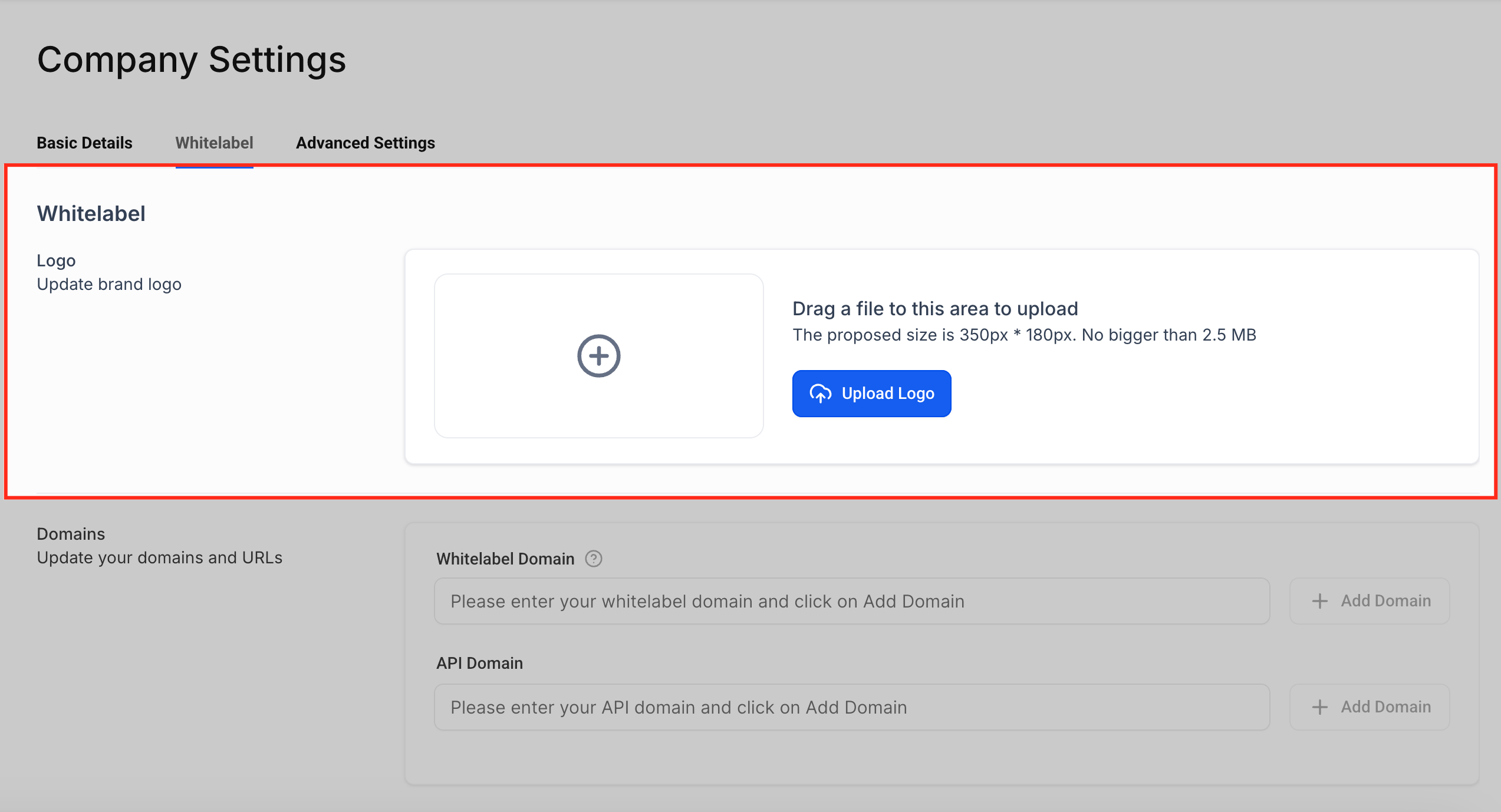
에이전시 로고를 업로드하여 로그인 화면, 앱 헤더, 시스템 생성 이메일 등 주요 고객 접점에 표시합니다. 명확하고 전문적인 로고는 플랫폼 전반에서 브랜드 정체성을 강화하는 데 도움이 됩니다.
* 권장 로고 크기: 350px \* 180px. 2.5MB 이하
* 표시되는 위치:
* 로그인 화면
* 앱 헤더
* 알림 이메일
* 일부 위젯과 폼 푸터
### **2. 파비콘 & 적용 범위**
파비콘(Favicon)은 브라우저 탭과 링크 미리보기에 나타나는 작은 아이콘입니다. HighLevel은 특정 브랜딩 경험(사이트, 클라이언트 포털, 멤버십/강의 사이트)에서 파비콘을 지원합니다. 파비콘을 어디에 설정할 수 있고 브랜드 전반에 어떻게 표시되는지 이해하려면 이 가이드를 참고하세요.
* 에이전시 전체 파비콘 가용성: 현재 Company → Whitelabel에는 별도의 에이전시 전체 파비콘 업로드가 없습니다. 아래의 자산별 옵션을 사용하세요.
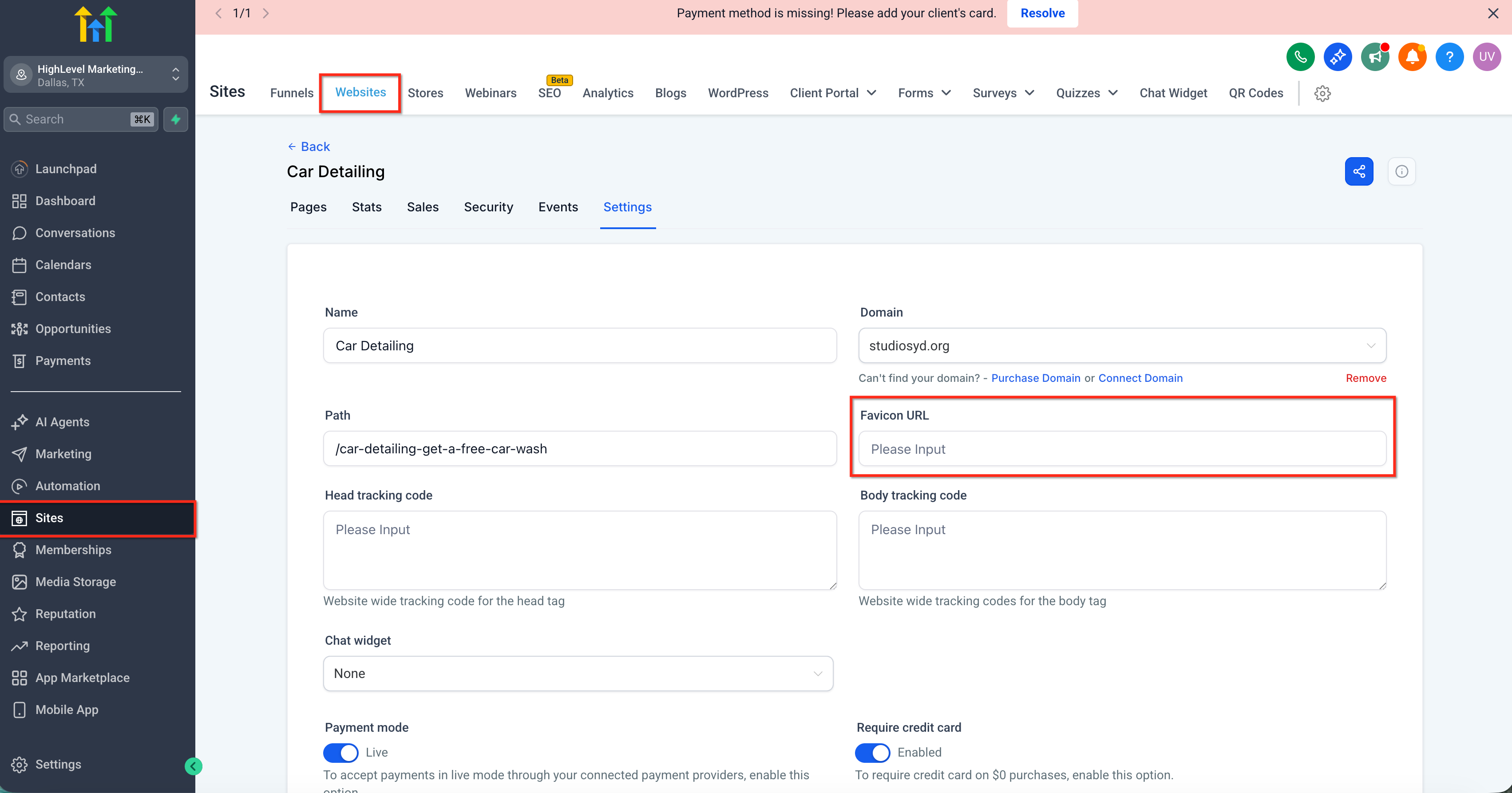
* 웹사이트 & 퍼널: 사이트 빌더에서 파비콘을 설정하여 사이트 페이지 전반에 표시되도록 합니다. 경로: 하위 계정 → Sites(사이트) → 사이트 열기 → Site Settings(사이트 설정) → Favicon
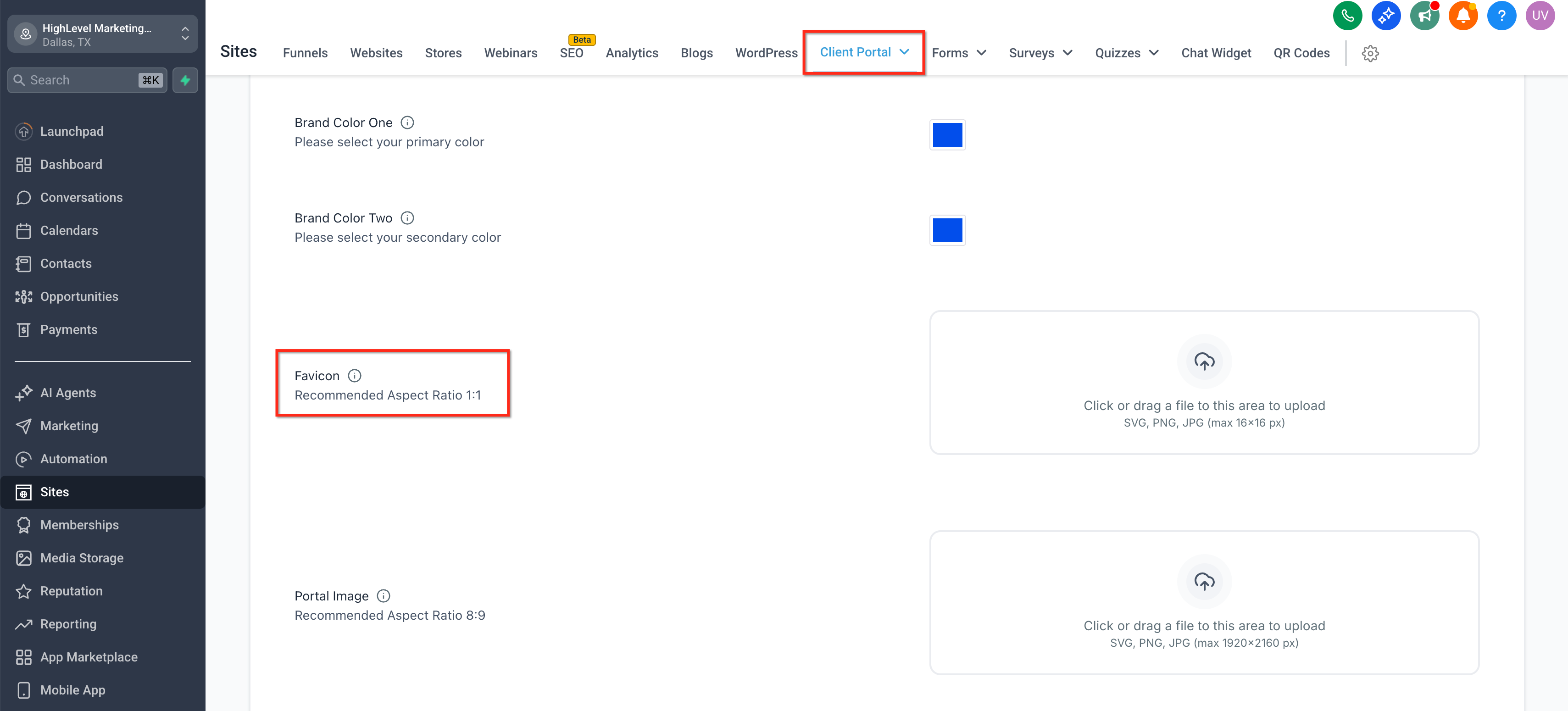
* 클라이언트 포털: 각 하위 계정의 클라이언트 포털에서 브랜드와 일치하도록 파비콘을 커스터마이즈합니다. 경로: 하위 계정 → Client Portal settings(클라이언트 포털 설정) → Branding(브랜딩) → Favicon
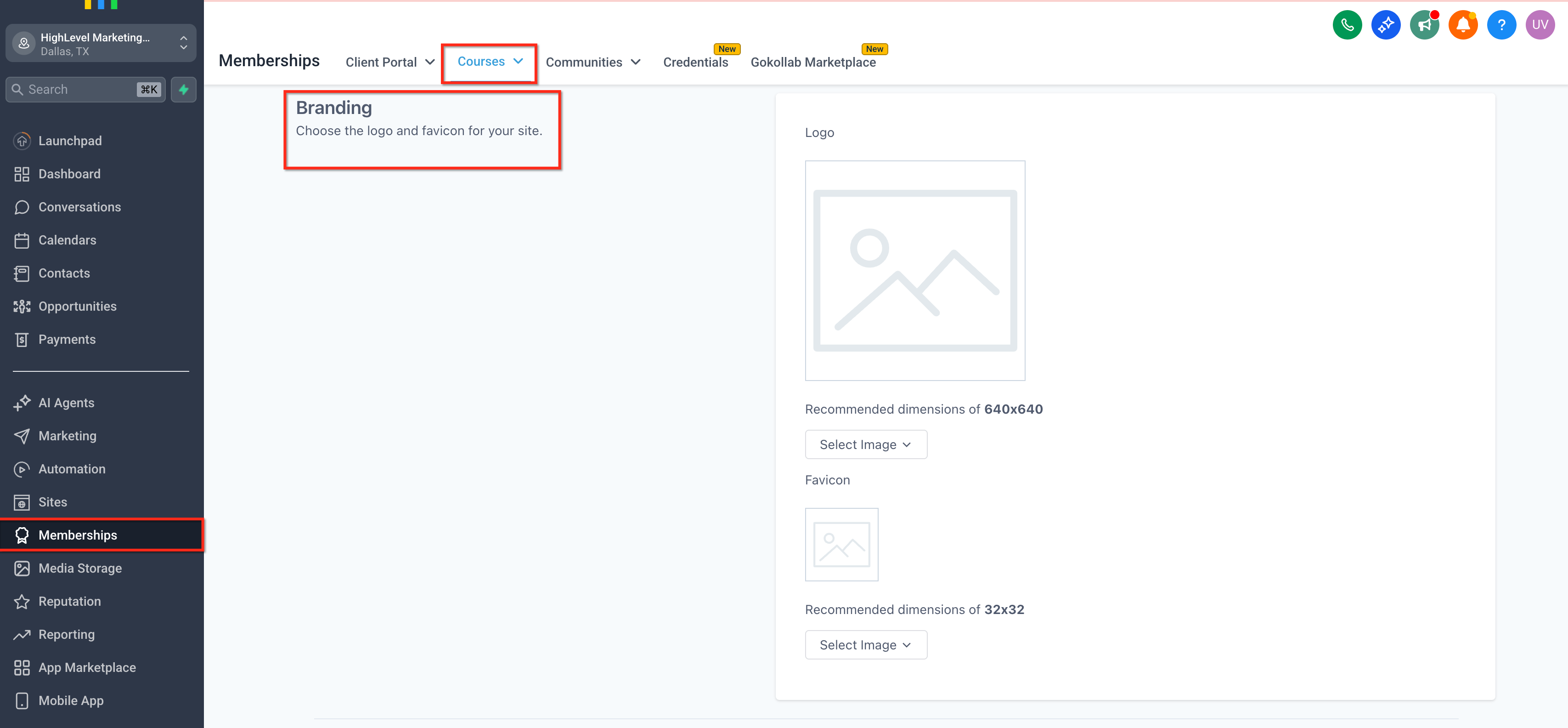
* 멤버십: 테마 커스터마이저를 통해 강의 사이트 파비콘을 업데이트합니다. 경로: 하위 계정 → Memberships(멤버십) → Courses(강의) → Favicon
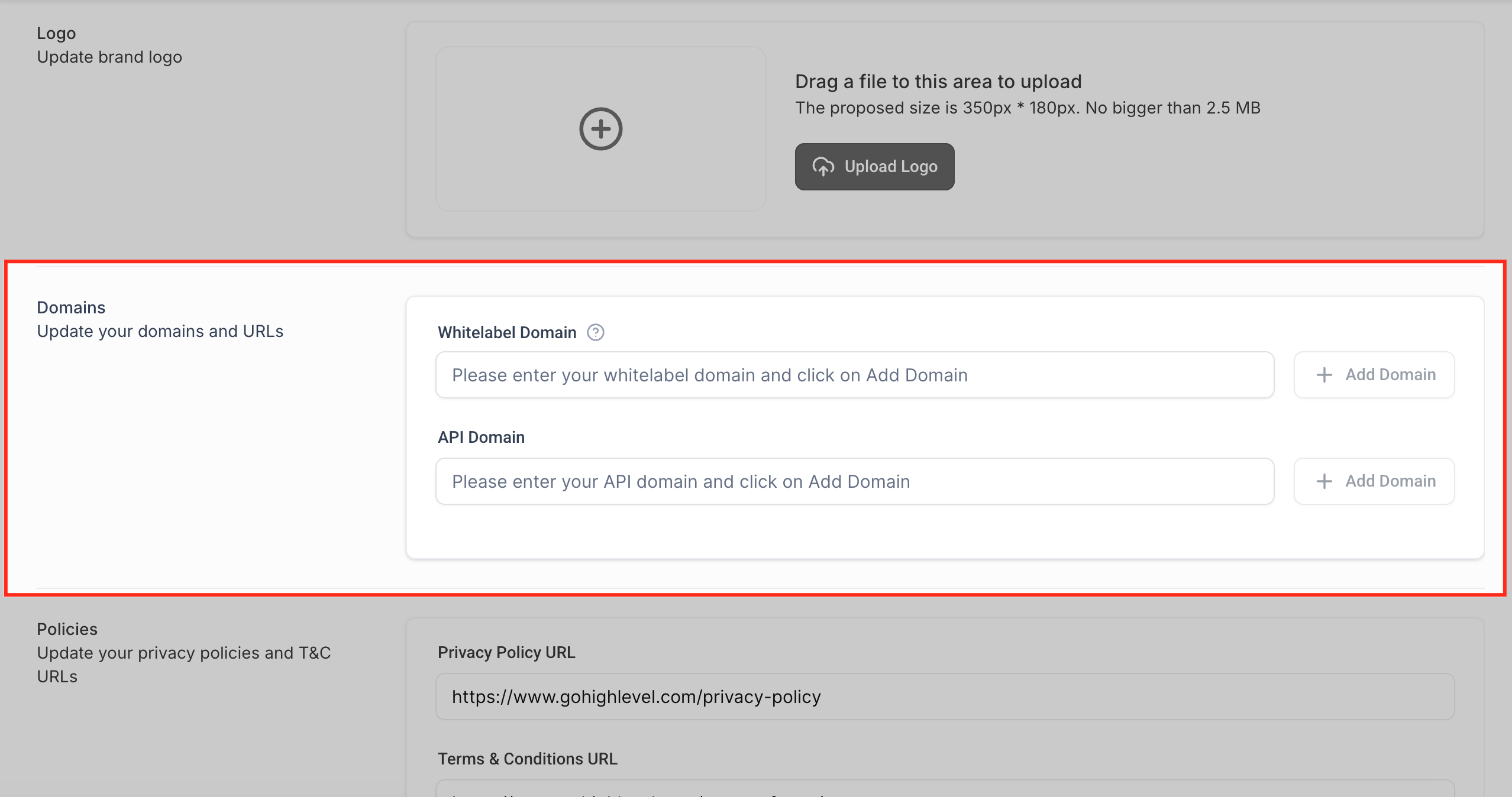
### **3. 커스텀 도메인**
자체 커스텀 도메인을 설정하여 로그인 경험과 링크 추적을 완전히 화이트라벨링합니다. 이러한 도메인은 고객과의 상호작용에서 HighLevel 브랜딩을 제거하고 신뢰와 전문성을 높입니다.
* Whitelabel Domain(화이트라벨 도메인) – 데스크톱 로그인 포털을 위한 브랜딩 도메인. 자세한 내용은 [데스크톱 웹앱용 화이트라벨 도메인 설정 방법](https://github.com/benjaminhyperclass/hyperclass-help-ko/blob/main/docs/16-SaaS-설정/기타/white-label-the-desktop-app.md) 참고
* API Domain(API 도메인) – 에이전시와 하위 계정 수준에서 브랜딩 도메인을 설정하여 HighLevel에서 시스템 생성 링크를 커스터마이즈합니다. 자세한 내용은 [시스템 생성 링크 브랜딩 (API 도메인)](/hyperclass-docs/settings/branding-system-generated-links-api-domain.md) 참고
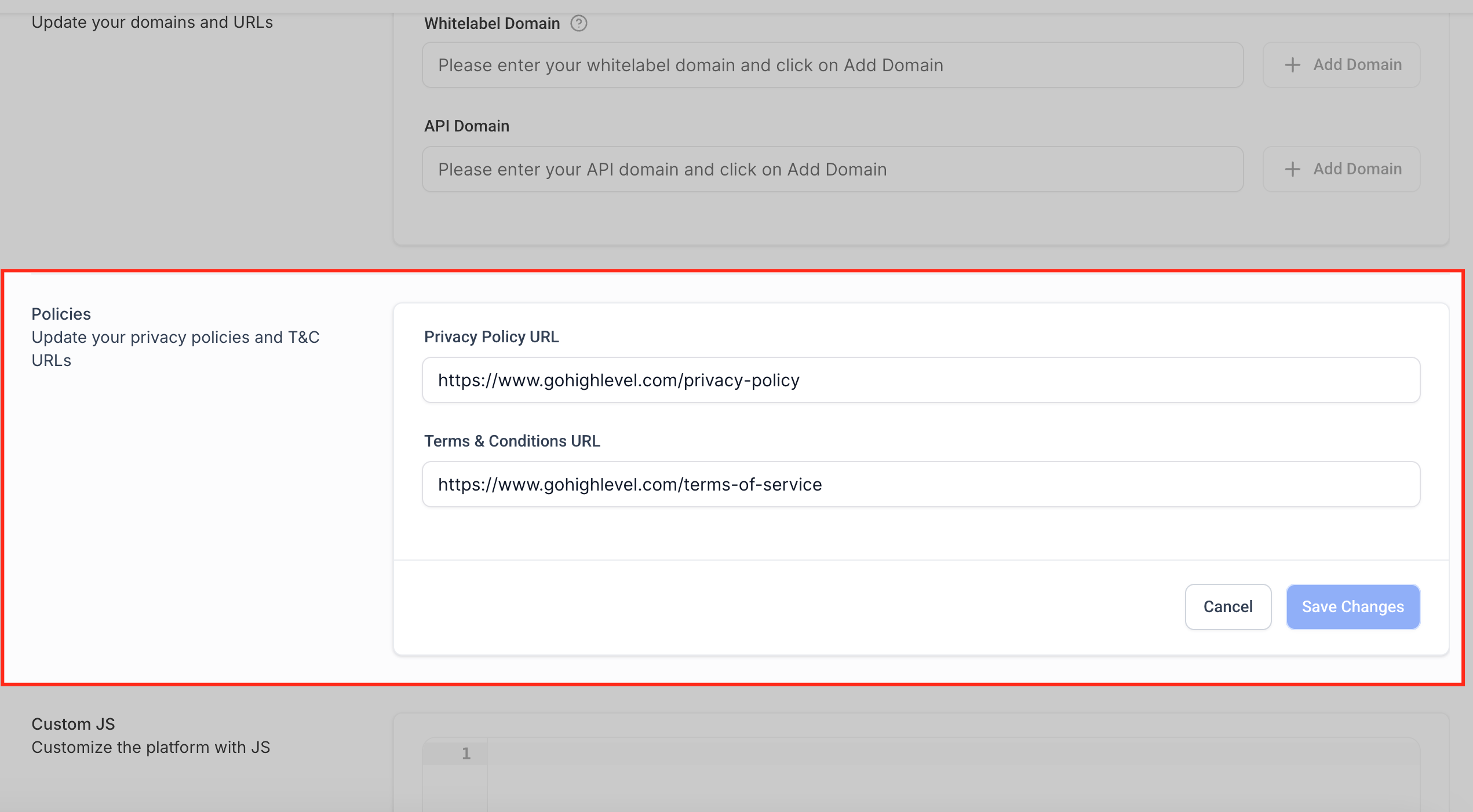
### **4. 정책 URL**
에이전시의 개인정보처리방침과 이용약관을 연결하여 법적 규정 준수와 투명성을 확보합니다. 이러한 링크는 필요한 경우 위젯, 폼, 로그인 페이지에 나타납니다.
* Privacy Policy URL(개인정보처리방침 URL) – 대부분의 공개 위젯에서 규정 준수를 위해 필요
* Terms & Conditions URL(이용약관 URL) – 고객이 사용 의무를 이해하는 데 도움
자세한 내용은 [GDPR 규정 준수 및 데이터 개인정보보호](/hyperclass-docs/and-add-ons/gdpr-compliance-and-data-privacy.md) 참고
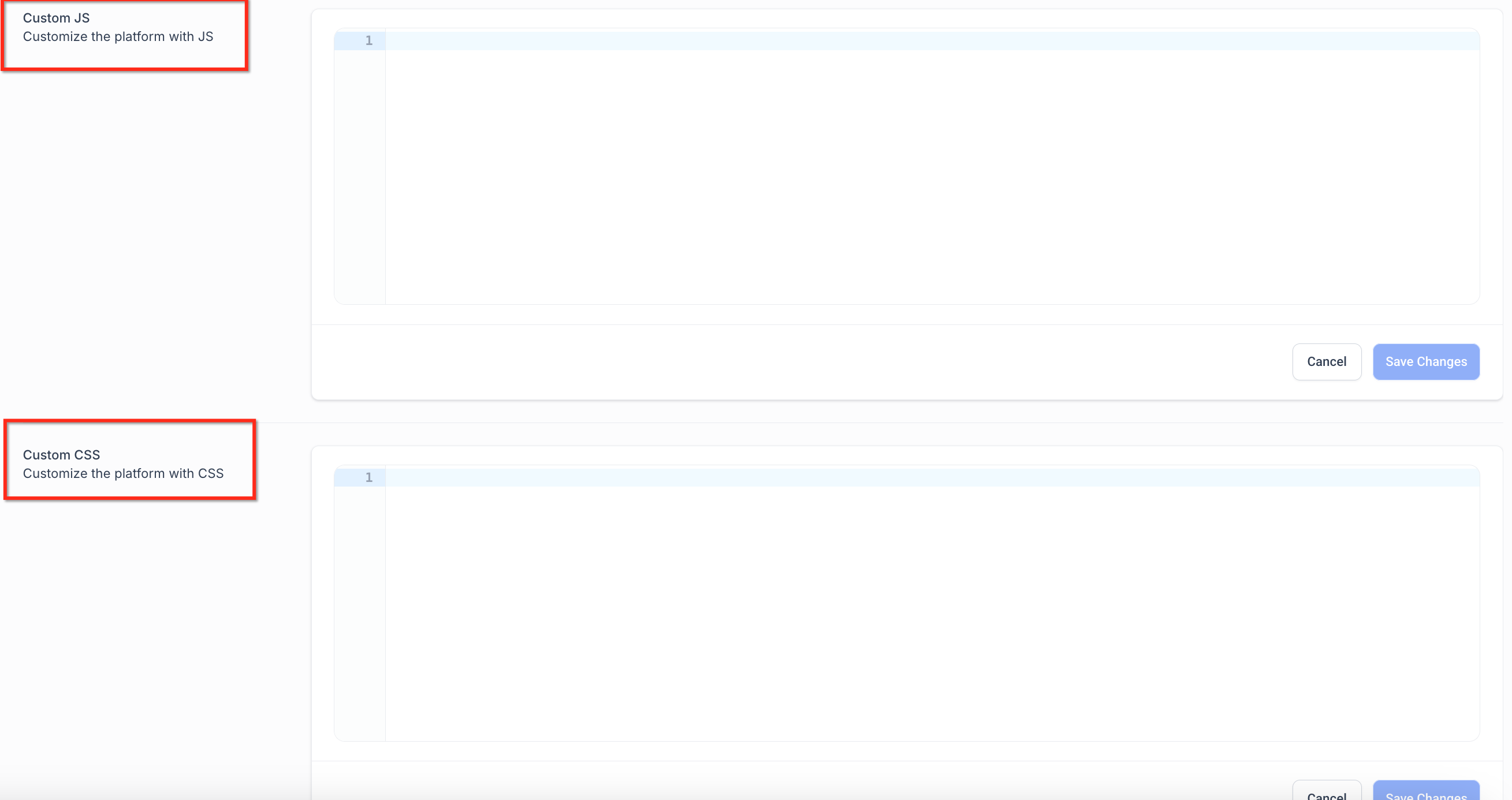
### **5. 커스텀 코드 (JS & CSS)**
커스텀 코드를 사용하여 에이전시 대시보드를 스타일링하고 서드파티 도구나 커스텀 로직을 추가합니다.
* **커스텀 JavaScript**: 라이브 채팅 위젯, Google Analytics, 추적 픽셀 등
* **커스텀 CSS**: 플랫폼 스타일링, 요소 숨기기, 브랜딩 조정
**중요**: 커스텀 JS/CSS는 강력하지만 지원되지 않습니다. HighLevel의 핵심 UI 변경으로 인해 코드가 작동하지 않을 수 있습니다. 항상 철저히 테스트하세요.
### **커스텀 CSS: 커스터마이즈 가능한 것과 불가능한 것**
커스텀 CSS를 통해 HighLevel 인터페이스의 모양과 느낌을 조정할 수 있지만, 지원되는 것과 그렇지 않은 것을 아는 것이 중요합니다. 아래는 안전한 커스터마이제이션 옵션, 실용적인 예시, 피해야 할 영역입니다.
#### **커스터마이즈 가능한 것**
고객용 및 대시보드 요소의 스타일링을 안전하게 조정할 수 있습니다.
**로그인 페이지**
```css
/* 로그인 버튼 색상 변경 */
.login__button {
background-color: #2E86C1 !important;
}
/* 로그인 로고 크기 조정 */
.login__logo img {
max-height: 80px !important;
}
```
**에이전시/계정 사이드바**
```css
/* Opportunities 탭 숨기기 */
.hl_navItem[data-id="opportunities"] {
display: none !important;
}
/* 사이드바 배경 변경 */
.hl_sidebar {
background: #1F2937 !important;
}
```
**헤더 바**
```css
/* 상단 헤더 배경 변경 */
.hl_topHeader {
background: #111827 !important;
}
```
**캘린더 & 폼 위젯**
```css
/* 폼 필드 스타일링 조정 */
.hl_formField input {
border-radius: 8px !important;
border: 2px solid #2E86C1 !important;
}
```
**퍼널 & 웹사이트**
* 각 퍼널 스텝마다 고유한 CSS 패널이 있습니다
* 글로벌 CSS 패널은 스텝 전반에 적용됩니다
#### **커스터마이즈할 수 없는(또는 하면 안 되는) 것**
다음 영역에 CSS를 적용하는 것을 피하세요. 오류를 일으키거나 업데이트 후 작동하지 않을 수 있습니다:
* 모바일 앱(iOS/Android) — CSS가 지원되지 않습니다
* React 팝업(예: Payments 모달)
* 백엔드 생성 PDF 인보이스/영수증
* 핵심 드래그 앤 드롭 빌더 UI (업데이트 후 요소가 이동할 수 있음)
* 안정적인 클래스나 data-id가 없는 요소
**주의사항**: 플랫폼 업데이트 후에는 Chrome DevTools로 CSS를 다시 확인하세요. 지원되지 않는 오버라이드는 작동하지 않을 수 있으며 빈 화면이나 깨진 레이아웃을 일으킬 수 있습니다.
**Custom CSS** 편집기에 붙여넣을 때는 항상 `` 태그로 규칙을 감싸주세요.
* HighLevel 대시보드에서 요소를 마우스 우클릭
* \*\*검사(Inspect)\*\*를 선택하여 Chrome DevTools 열기
* 선택자 복사
* **Company Settings(회사 설정) → Whitelabel(화이트라벨) → Custom CSS**에 붙여넣기
* 변경사항 저장
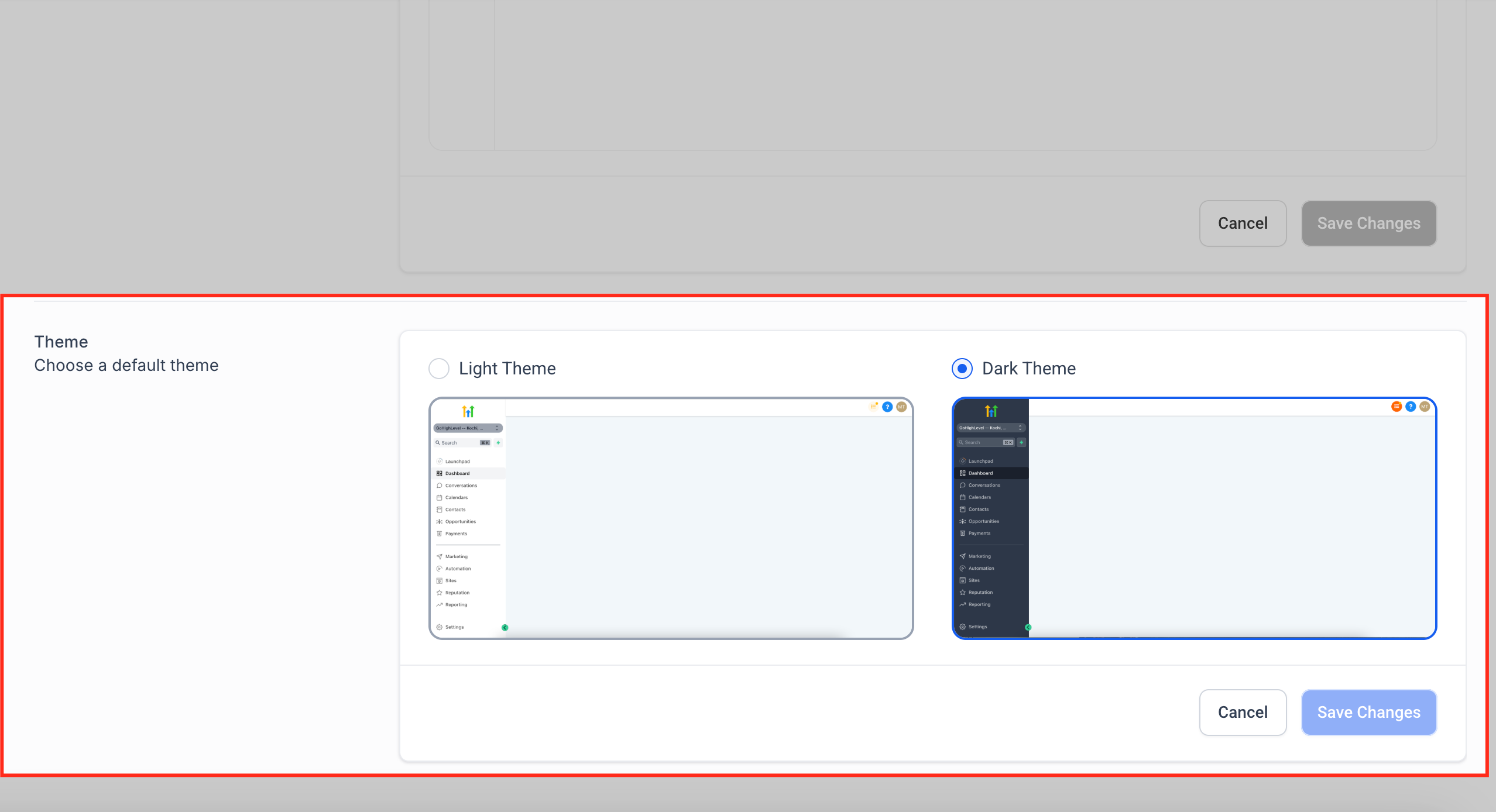
### **6. 테마 선택**
에이전시 대시보드의 기본 테마를 선택하여 브랜드나 개인 선호도에 맞춥니다. 이는 하위 계정 대시보드에는 영향을 주지 않고 에이전시 수준 보기에만 적용됩니다.
* Light Mode(라이트 모드) – 깔끔하고 밝은 외관
* Dark Mode(다크 모드) – 모던하고 고대비 인터페이스
## **3단계: 고급 설정**
고급 설정 탭(Advanced Settings Tab)을 통해 에이전시 계정을 보안하고, 세션 동작을 관리하며, 클라이언트를 위한 온보딩 경험을 향상시킬 수 있습니다. 이 섹션에는 주요 생산성 기능, 얼리 액세스 도구, 에이전시와 하위 계정 모두에 영향을 주는 플랫폼 보안 제어 토글이 포함되어 있습니다.
이 영역을 적절히 설정하면 무단 접근을 방지하고, 클라이언트의 사용자 경험을 개선하며, 에이전시 전반의 원활한 운영을 보장할 수 있습니다.
**활용 사례 매트릭스**
| 기능 | 활용 사례 | 모범 사례 |
| ------- | ------------------ | ------------------------- |
| 강화된 보안 | 에이전시와 고객 데이터 보호 | 레거시 API를 사용하지 않는 한 항상 활성화 |
| 세션 타임아웃 | 공유 기기에서 노출 제한 | 대부분의 에이전시에는 30-60분 선택 |
| NPS 설문 | 고객 만족도 인사이트 확보 | 서비스 기반 에이전시에 활성화 |
| 제품 가이드 | 클라이언트 온보딩 작업 부담 감소 | 새로운 SaaS 클라이언트 온보딩에 이상적 |
| 일일 업데이트 | 리드 후속조치 독려 | 부동산이나 영업 중심 클라이언트에 적합 |
| 베타 기능 | 출시 전 도구에 조기 액세스 | 적극적으로 테스트할 준비가 된 경우에만 활성화 |
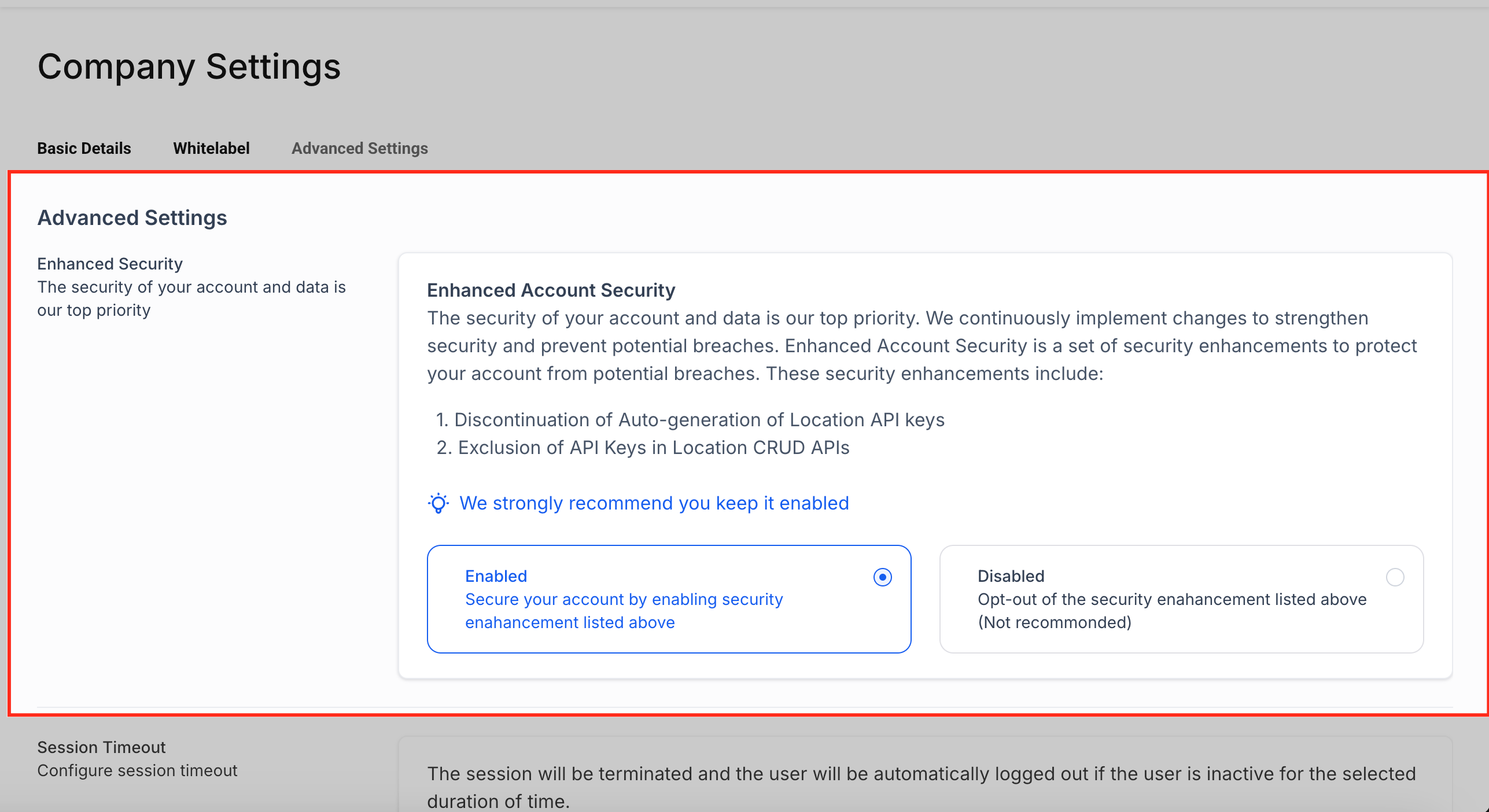
### **1. 강화된 계정 보안**
강화된 계정 보안(Enhanced Account Security)을 활성화하여 무단 API 액세스 노출을 제한하고 에이전시 데이터를 보호합니다. 이는 특히 개발자나 서드파티 앱이 API를 통해 플랫폼과 상호작용하는 에이전시에 중요합니다.
기능:
* 레거시 API 키의 자동 생성 비활성화
* 민감한 API 엔드포인트에 대한 CRUD 액세스 제한
* 오픈 액세스로 인한 우발적 데이터 유출 방지
자세한 내용은 [강화된 계정 보안](/hyperclass-docs/developer/enhanced-account-security.md) 참고
### **2. 세션 타임아웃**
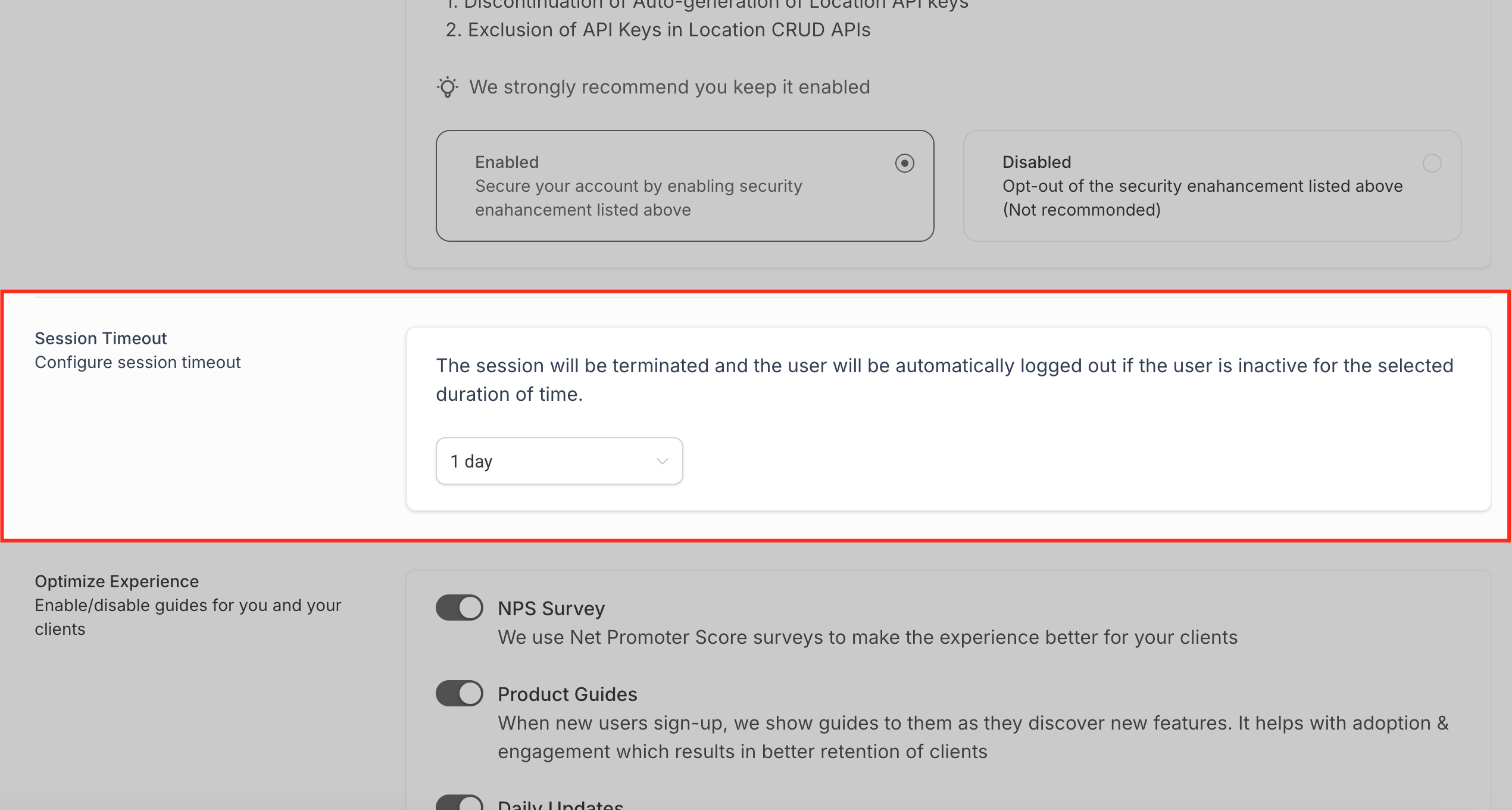
사용자가 활동 없이 HighLevel에 로그인 상태를 유지할 수 있는 시간을 제어합니다. 이 기능은 설정된 시간 후 비활성 사용자를 자동으로 로그아웃시켜 에이전시 플랫폼 액세스를 보안하는 데 도움이 됩니다.
사용 가능한 옵션:
* 15분
* 1시간
* 4시간
* 8시간
* 12시간
* 1일
* 2일
* 3일
* 해제
공유 사무실 환경이나 공용 또는 팀 기기에서 HighLevel에 접근할 때 특히 유용합니다.
### **3. 경험 최적화 설정**
온보딩, 참여, 피드백 수집을 개선하도록 설계된 고객용 도구를 켜거나 끌 수 있습니다. 이러한 도구들은 클라이언트가 플랫폼을 이해하고
---
# Agent Instructions: Querying This Documentation
If you need additional information that is not directly available in this page, you can query the documentation dynamically by asking a question.
Perform an HTTP GET request on the current page URL with the `ask` query parameter:
```
GET https://hyperclass.gitbook.io/hyperclass-docs/settings/agency-company-settings-in-highlevel.md?ask=
```
The question should be specific, self-contained, and written in natural language.
The response will contain a direct answer to the question and relevant excerpts and sources from the documentation.
Use this mechanism when the answer is not explicitly present in the current page, you need clarification or additional context, or you want to retrieve related documentation sections.