# 자체 Twilio 계정 연결 시 특정 문자 메시지 로그 확인하는 방법
**개요**
Twilio는 Twilio와 애플리케이션 간의 메시징 활동을 조사할 수 있는 도구를 제공합니다. 메시지 전송이 실패하거나 지연되거나 예상과 다르게 작동할 때, Twilio의 메시징 로그(Messaging Logs)를 확인하는 것이 첫 번째 단계여야 합니다. 이러한 로그는 전송 상태를 확인하고, 오류를 식별하며, 추가 문제 해결을 위한 세부 정보를 수집하는 데 도움이 됩니다.
## 메시징 로그에 접근하고 사용하는 방법
단계별 가이드:
### 1. Twilio에 로그인
* 으로 이동하세요.
### 2. 하위 계정 접근
* Account(화면 중앙) → Subaccounts를 클릭하세요.
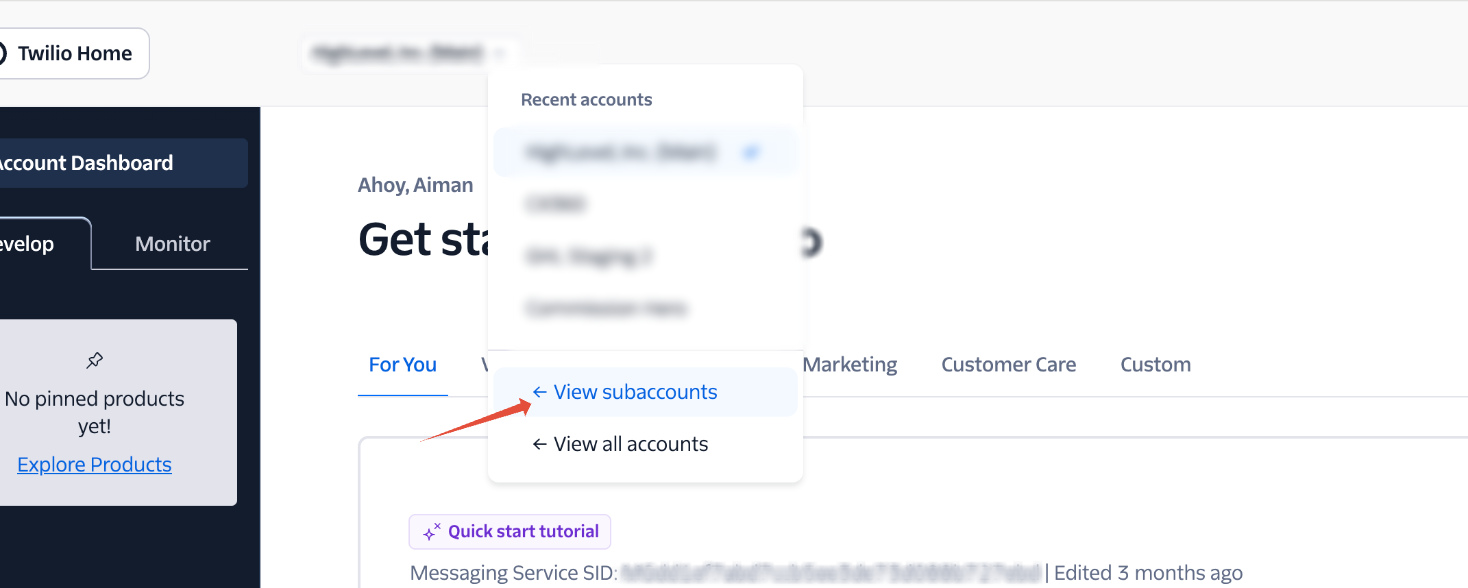
하위 계정이 너무 많은 경우, 하이퍼클래스(HL)로 돌아가서 해당 로케이션의 Account SID를 복사하세요.
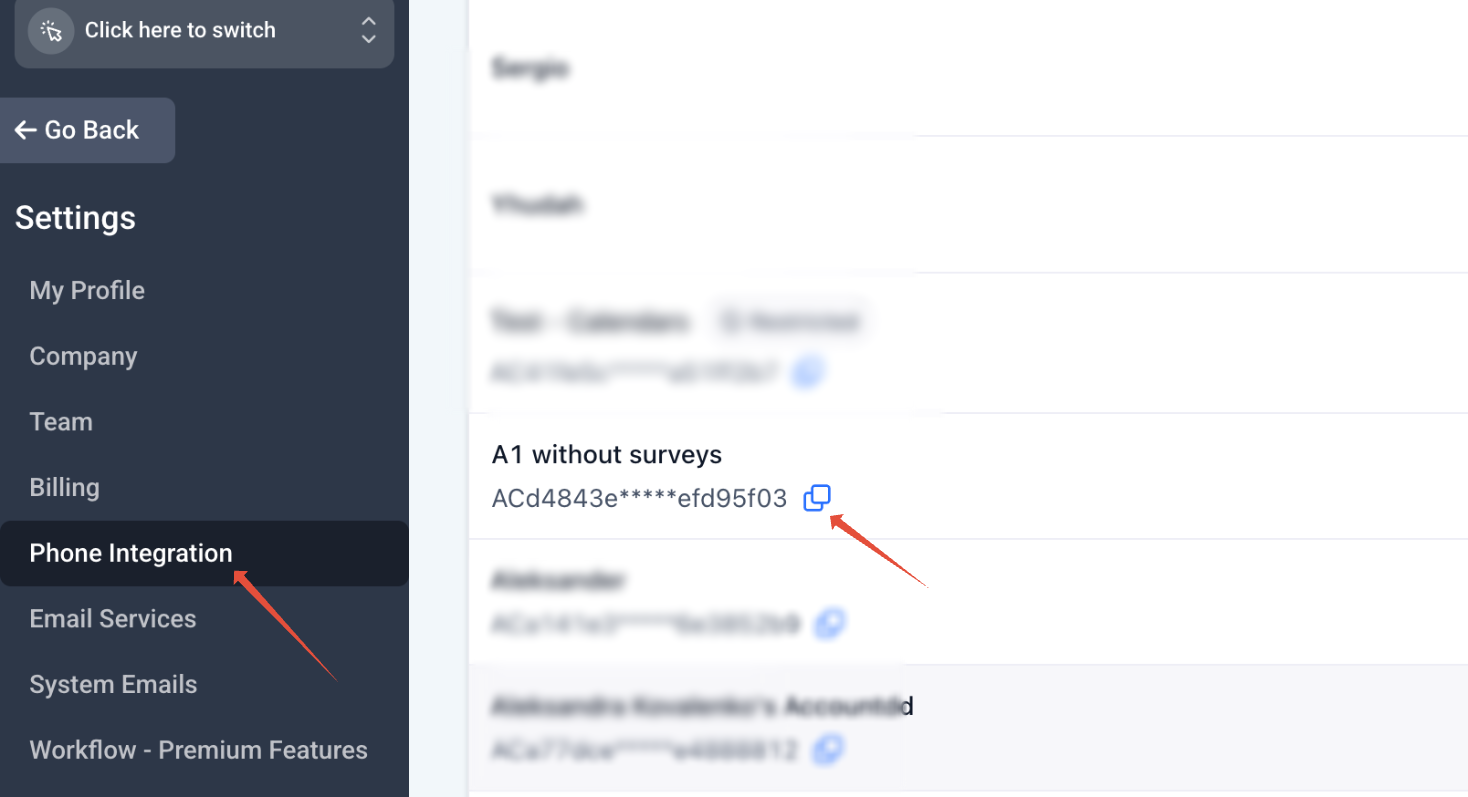
Twilio에서 해당 Subaccount SID를 검색하여 열어보세요.
에이전시 레벨 설정(Settings) → Twilio에서 Twilio Subaccount SID를 기반으로 검색하세요.
Account SID를 여기에 붙여넣고 클릭하세요:

### 3. 메시징 로그로 이동
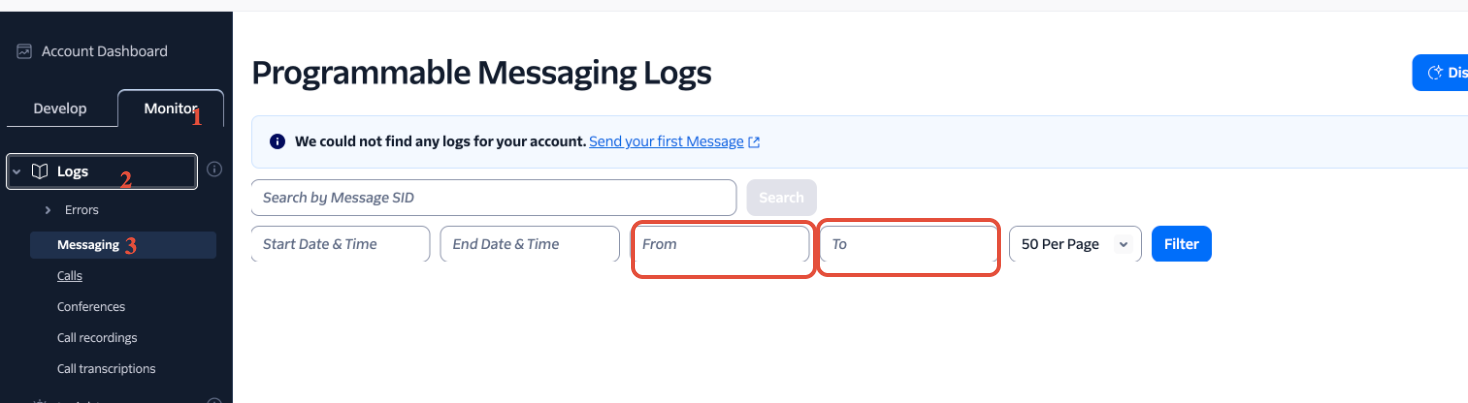
* 좌측 패널에서: Monitor > Logs > Messaging을 클릭하세요.
### 4. 메시지 검색
* 연락처의 전화번호(형식 없이)를 검색 필드에 사용하세요:
FROM 필드 → 수신 SMS (연락처가 Twilio로 문자를 보낸 경우)
* TO 필드 → 발신 SMS (Twilio가 연락처에게 문자를 보낸 경우)
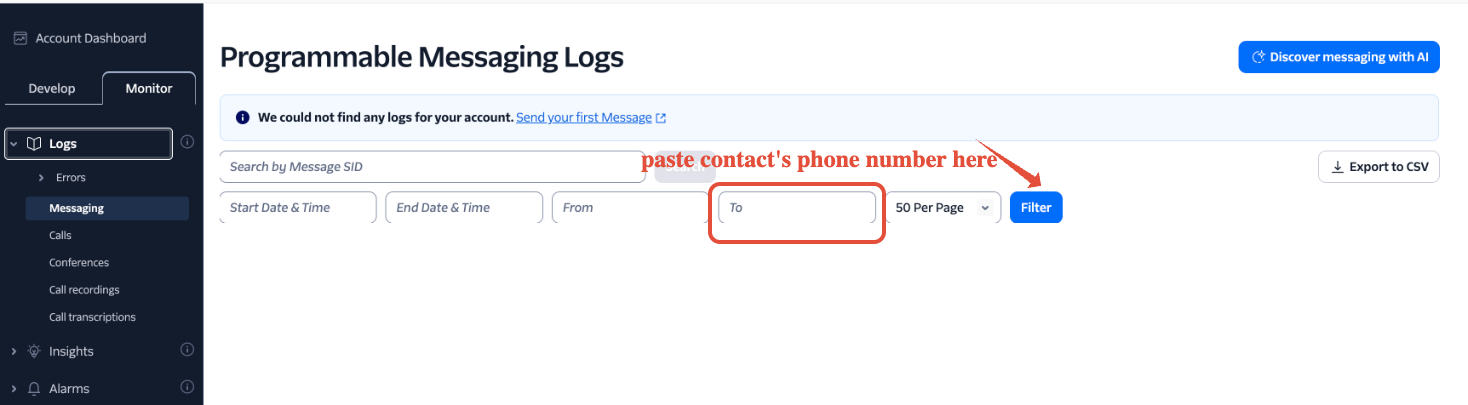
리드의 전화번호(모든 전화번호 형식 제거)를 TO 필드에 입력하세요:
### 5. 로그 항목 검토
* 각 로그 라인에는 다음이 표시됩니다:
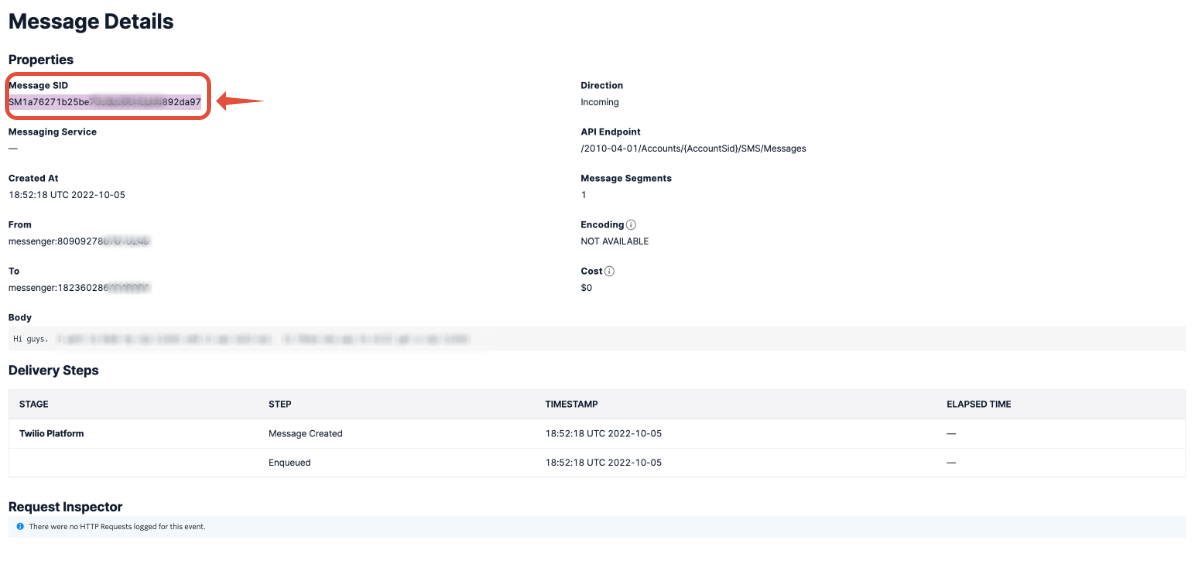
Message SID (고유 식별자)
* TO 및 FROM 번호
* 상태 (accepted, delivered, failed 등)
* Segments (SMS가 분할된 경우의 부분 수)
* Media (MMS가 첨부된 경우)
* 로그에서 문제 식별:
노란색 또는 빨간색 행은 실패하거나 문제가 있는 메시지를 나타냅니다.
* 녹색 (200 상태)은 성공을 나타냅니다.

"delivered"로 표시되지만 연락처가 받지 못하고 있다면, 이 Message SID를 가져와서 [Twilio 지원팀에 지원 티켓을 생성하세요](https://support.twilio.com/hc/en-us/articles/360048500694-Contacting-Twilio-Support)
### 6. 메시지 세부 정보 보기
* 하이퍼링크된 날짜를 클릭하면 다음을 포함한 전체 세부 정보를 볼 수 있습니다:
Delivery Steps: 요청 생성, 대기 시간, 통신사 전달
* Request Inspector: Twilio와 애플리케이션 간의 요청/응답
* Errors: 색상으로 구분된 상태 (예: 웹훅 엔드포인트가 누락된 경우 404)
* 레코드 위에 마우스를 올리면 메시지 내용을 미리 볼 수 있습니다.
메시지 로그의 상세 보기에서는 Message SID(이 메시지에 대한 Twilio의 고유 식별자), 리소스가 생성된 시간, TO 및 FROM 번호, Delivery Steps, Request Inspector를 찾을 수 있습니다.
이 로그의 Delivery Steps 섹션은 요청이 언제 생성되었는지, Twilio 플랫폼에서 얼마나 오래 대기했는지, 언제 통신사 파트너에게 전달을 위해 발송되었는지를 보여줍니다. 이러한 요소들은 미전달 메시지가 어디서 실패했는지 파악하거나 지연 문제를 조사하는 데 도움이 될 수 있습니다.

Request Inspector는 이 메시지를 보내거나 받을 때 만들어진 모든 요청과 응답을 보여줍니다. 요청 우측의 색상으로 구분된 상태를 통해 요청의 오류를 쉽게 확인할 수 있습니다.

위 응답에서 Twilio가 메시지용으로 설정한 웹훅의 터널을 찾을 수 없어서 404 응답을 받았다는 것을 확인할 수 있습니다.
**Twilio 번호의 MMS 기능 확인**
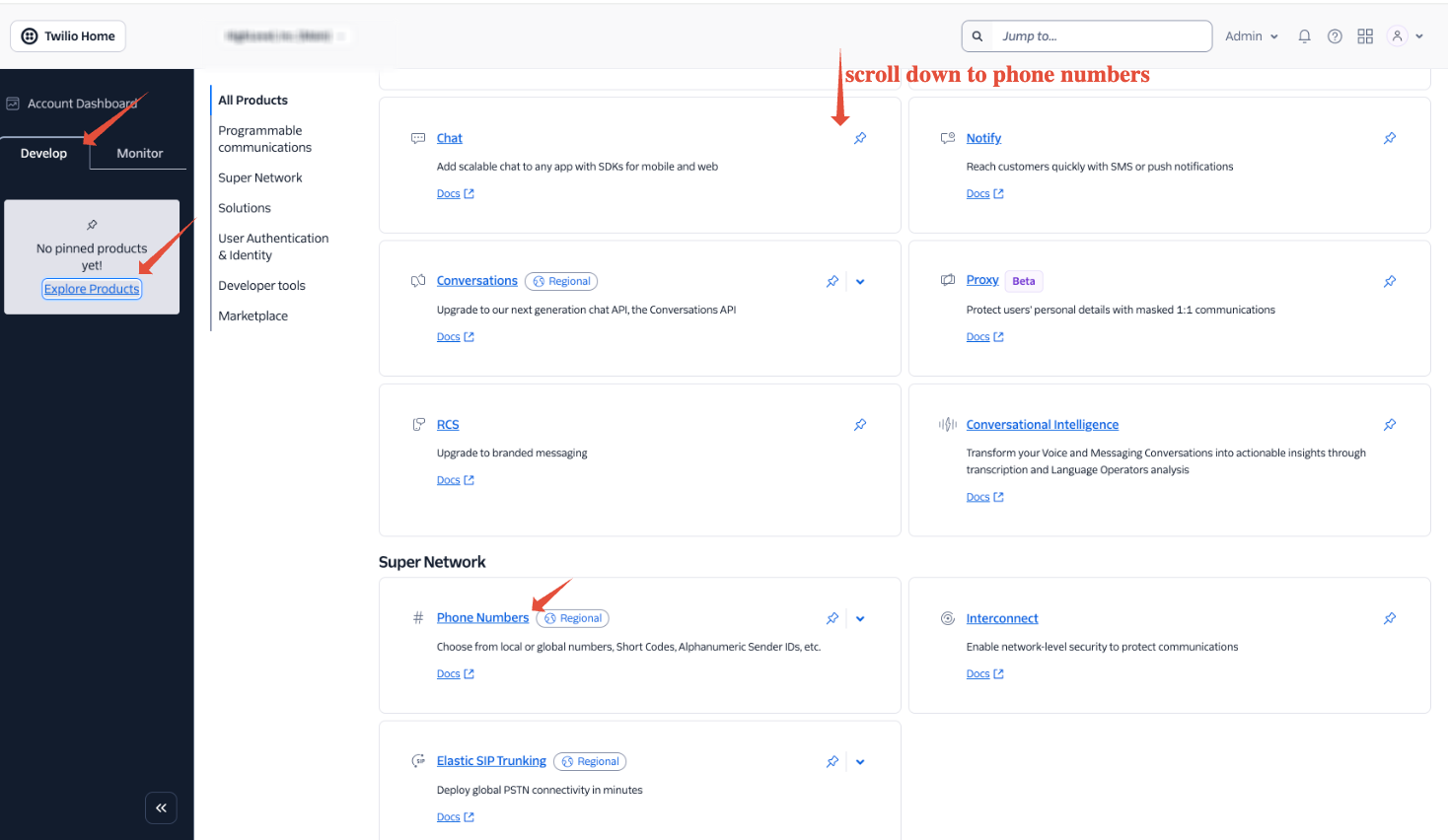
1. Explore Products → 스크롤 다운 → Phone Numbers로 이동하세요.
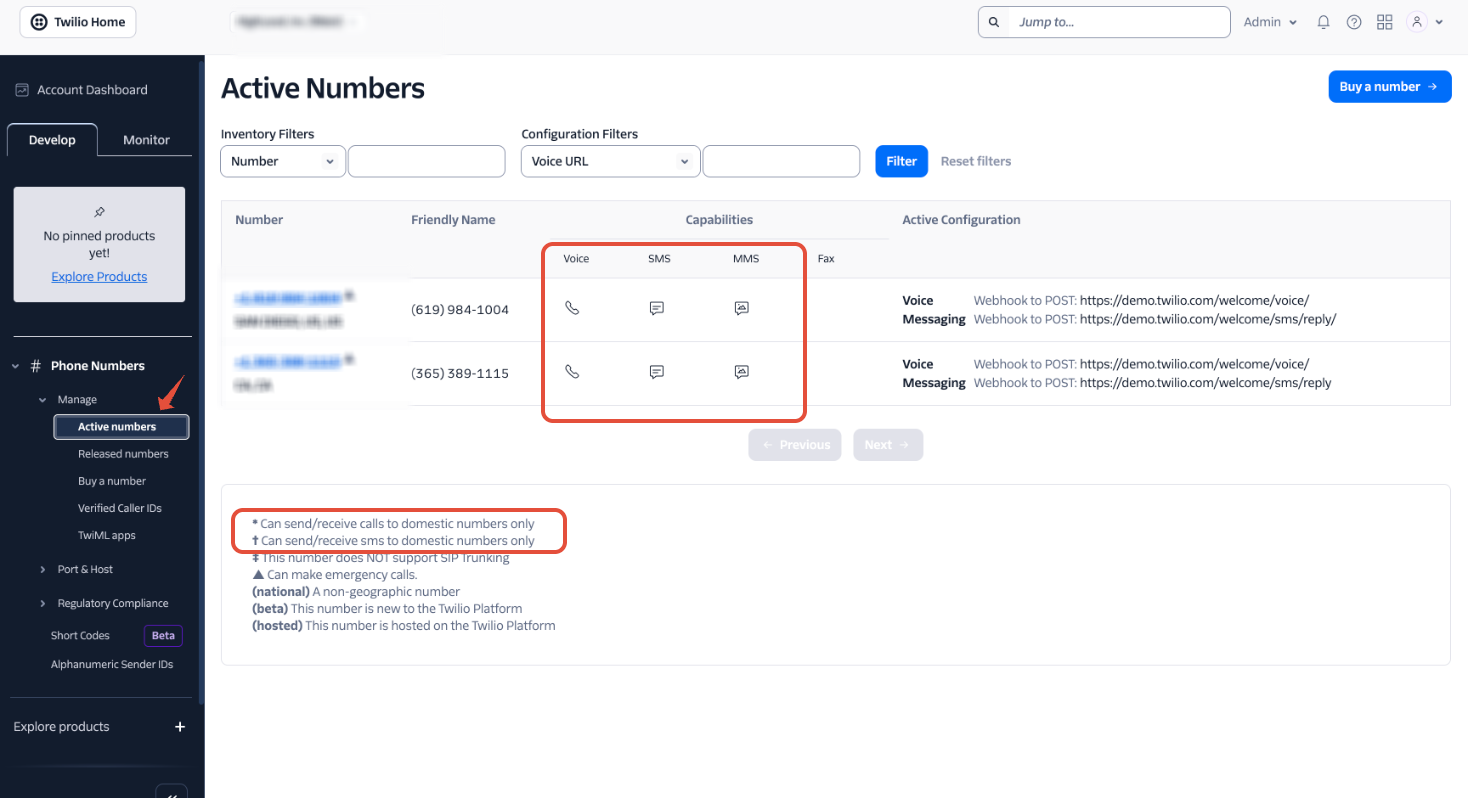
2. 해당 번호에 MMS 기능이 있는지, 또는 국내 번호로만 SMS를 보내고 받을 수 있는지 확인하세요.
***
*원문 최종 수정: Tue, 23 Sep, 2025 at 3:28 AM* *Hyperclass 사용 가이드 — hyperclass.ai*
---
# Agent Instructions: Querying This Documentation
If you need additional information that is not directly available in this page, you can query the documentation dynamically by asking a question.
Perform an HTTP GET request on the current page URL with the `ask` query parameter:
```
GET https://hyperclass.gitbook.io/hyperclass-docs/phone-system/why-is-your-account-suspended/how-to-check-logs-for-a-specific-text-message-if-you-are-connected-to-your-own-t-1.md?ask=
```
The question should be specific, self-contained, and written in natural language.
The response will contain a direct answer to the question and relevant excerpts and sources from the documentation.
Use this mechanism when the answer is not explicitly present in the current page, you need clarification or additional context, or you want to retrieve related documentation sections.