# A2P - 개인사업자 브랜드 등록 (10DLC용)
이 가이드는 10DLC 메시징을 위한 A2P 개인사업자 브랜드 등록 과정을 안내합니다. 이 가이드를 통해 자격 요건, 등록 방법, 관련 비용 및 제한 사항을 이해할 수 있습니다. 이를 통해 SMS/MMS 캠페인이 통신사 규정을 준수하고 원활하게 운영될 수 있습니다.
**참고:** 사업자등록번호가 있는 고객은 **개인사업자 브랜드 대상이 아닙니다**. 대신 저용량 표준 브랜드(Low Volume Standard Brand)를 사용해야 합니다.
## 목차
* [A2P 개인사업자 브랜드 등록이란?](#a2p-개인사업자-브랜드-등록이란)
* [A2P 개인사업자 브랜드 등록의 주요 장점](#a2p-개인사업자-브랜드-등록의-주요-장점)
* [개인사업자 등록 요건](#개인사업자-등록-요건)
* [브랜드 컴플라이언스 체크리스트 (승인 필수)](#브랜드-컴플라이언스-체크리스트-승인-필수)
* [개인사업자 브랜드 등록 방법](#개인사업자-브랜드-등록-방법)
* [자주 묻는 질문](#자주-묻는-질문)
***
## A2P 개인사업자 브랜드 등록이란?
개인사업자 등록은 미국과 캐나다에서 본인 명의로 운영하고, 정식 사업체나 사업자등록번호(EIN 등)가 없으며, 직원이 1명뿐인 개인이나 소규모 사업자에게 적합합니다. 이 등록을 통해 10DLC(10자리 긴 번호) 채널을 통해 규정을 준수하는 SMS/MMS 메시지를 발송할 수 있어 메시징 컴플라이언스와 전달률이 향상됩니다.
### A2P 개인사업자 브랜드 등록의 주요 장점
* 10DLC 규정을 준수하는 경로로 SMS/MMS를 합법적으로 발송
* 전달률 향상과 메시지 필터링 문제 감소로 브랜드 신뢰도 구축
* 미등록 메시징에 대한 통신사 강력 제재 회피
* 저용량 메시징 요구에 적합한 기본 메시징 처리량 제공
## 개인사업자 등록 요건
개인사업자 브랜드는 다음 요건을 충족하는 개인이나 소규모 사업자가 이용할 수 있습니다:
* **사업자등록번호 없음**: 사업자등록번호가 있는 고객은 개인사업자 브랜드 대상이 아니며, 저용량 표준 브랜드를 사용해야 합니다.
* **캠페인당 전화번호 1개**: 여러 지역번호를 구매하는 개인사업자 계정은 승인된 번호라도 문자 발송 시 오류(오류 코드 30034)가 발생할 수 있습니다. 구매한 각 번호가 승인된 A2P 10DLC 캠페인에 구체적으로 연결되어야 하기 때문입니다.
* **OTP 인증**: 일회용 비밀번호(OTP) 인증 단계를 통해 신원 확인
* **유효한 정보**: 유효하고 정확한 사업체명, 이름, 성, 이메일 주소, 전화번호, 실제 주소 포함 필수
* **미국 주소**: 유효한 미국 주소(사서함 포함)만 허용됩니다. 타국 주소는 더 이상 허용되지 않습니다.
* **본인 법정명의로 운영**: LLC, 법인 등 불가
* **통신사 기록과 일치하는 연락처**: 성공적인 인증을 위해 휴대폰 번호와 이메일이 통신사 기록과 일치해야 합니다.
## 브랜드 컴플라이언스 체크리스트 (승인 필수)
A2P 브랜드 등록을 제출하기 전에 다음 사항을 확인하세요:
**참고:** 이 기준을 준수하지 않으면 통신사에서 브랜드를 거부합니다.
### 메시지 카테고리 확인
캠페인이 금지된 메시지 카테고리에 해당하지 않는지 확인하세요:
* 부채 구제, 통합, 면제 프로그램은 자사 발송이라도 A2P SMS에서 금지됩니다.
* 신규 리드 확보에 사용되는 리드 생성 및 마케팅은 허용되지 않습니다(구매한 목록, 공유 데이터베이스, 불명확한 옵트인 관행 포함).
* 대출 및 투자 브랜드의 프로모션 캠페인은 자사 발송이라도 금지됩니다. 이런 브랜드는 거래 알림만 발송할 수 있습니다.
* 제휴사나 제3자와의 데이터 공유를 언급하는 웹사이트는 거부될 가능성이 높습니다.
### 허위 광고 금지
웹사이트에 다음 내용이 포함되어서는 안 됩니다:
* 제품이나 서비스에 대한 허위 주장
* 필수 공개 정보 누락
* 오해를 유발하는 정보
* 작은 글씨로 숨겨진 약관
* 검증되지 않은 비교 주장
## 개인사업자 브랜드 등록 방법
다음 단계를 주의 깊게 따라 개인사업자 브랜드 등록을 완료하세요:
### 1단계: Trust Center로 이동
* 하위 계정에서 Settings(설정)를 클릭하세요.
* Business Services(비즈니스 서비스) 아래의 Phone System(전화 시스템)을 선택하세요.
* Trust Center 탭을 클릭하세요.

### 2단계: 프로필 요구사항 결정
**참고:** 에서 브랜드명을 확인하여 사업체명이 EIN을 보유하지 않는지 확인할 수 있습니다.
* **A2P Messaging (SMS)** 탭 아래의 Start Registration(등록 시작) 버튼을 클릭하세요.

* "In which country is your business entity registered?(사업체가 어느 국가에 등록되어 있습니까?)" 드롭다운에서 **United States(미국)** 또는 \*\*Canada(캐나다)\*\*를 선택하세요.
* "Does the business you're registering have a tax ID?(등록하는 사업체에 사업자등록번호가 있습니까?)" 섹션에서 'No, the business I'm registering does not have a tax ID(아니요, 등록하는 사업체에 사업자등록번호가 없습니다)' 옵션을 선택하세요.
* Continue(계속)를 클릭하세요.

### 3단계: 사업체 정보 추가
**중요:** 사업체명에 "LLC"나 개인사업자 이상을 나타내는 용어가 포함되지 않도록 하세요.
* 메시지를 발송하는 조직의 법정명 또는 조직용이 아닌 경우 본인 이름을 입력하세요.
* Continue(계속)를 클릭하세요.

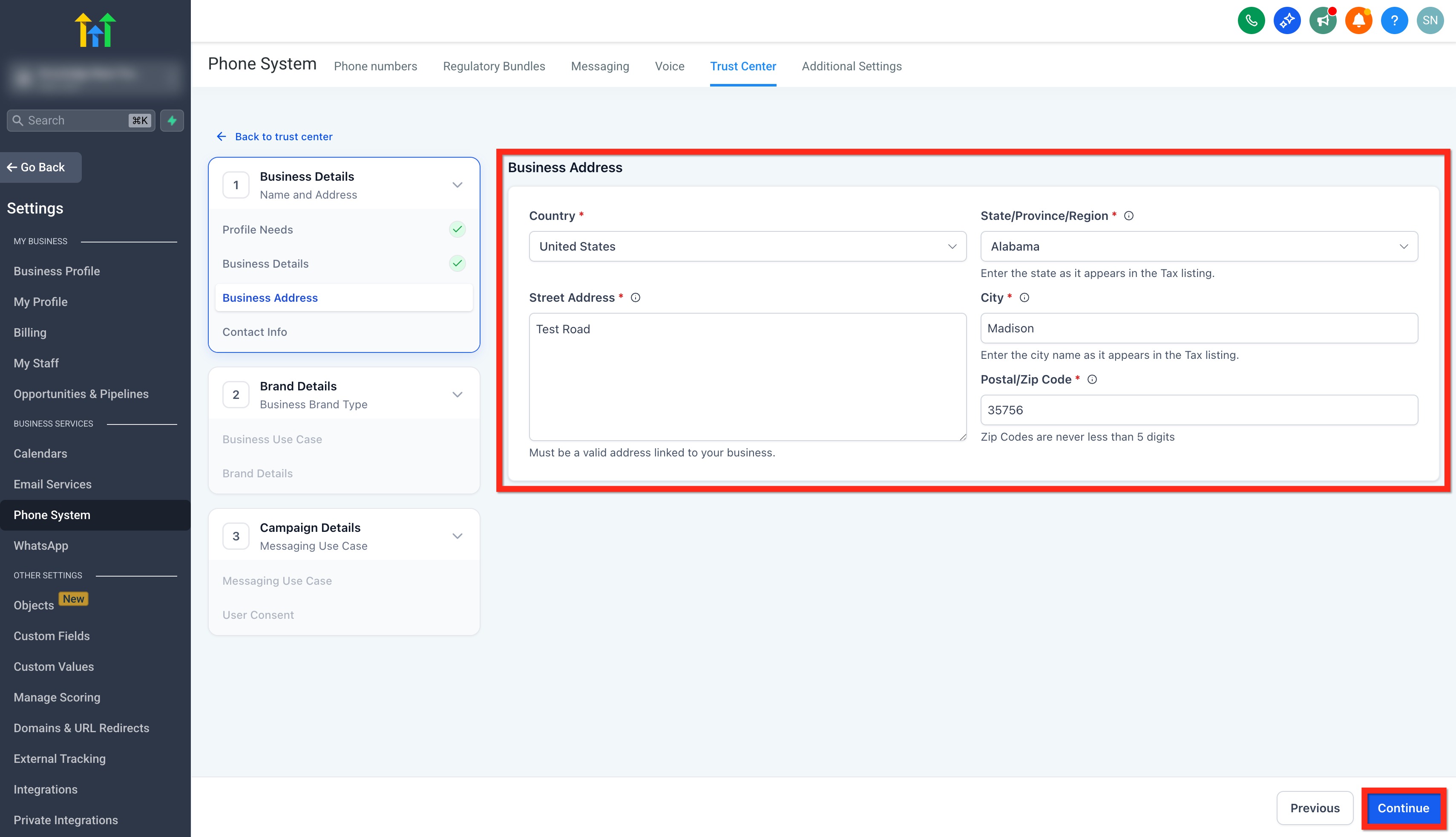
### 4단계: 사업체 주소 추가
* Country(국가)를 선택하세요.
* State/Province/Region(주/도/지역)을 선택하세요. (여기 제공되는 주소는 cp575 양식에 언급된 주소와 일치해야 합니다 - 미국만)
* Street Address(거리 주소)를 추가하세요. (사업체와 연결된 유효한 주소여야 합니다. 거리 주소에 사서함을 추가하지 마세요)
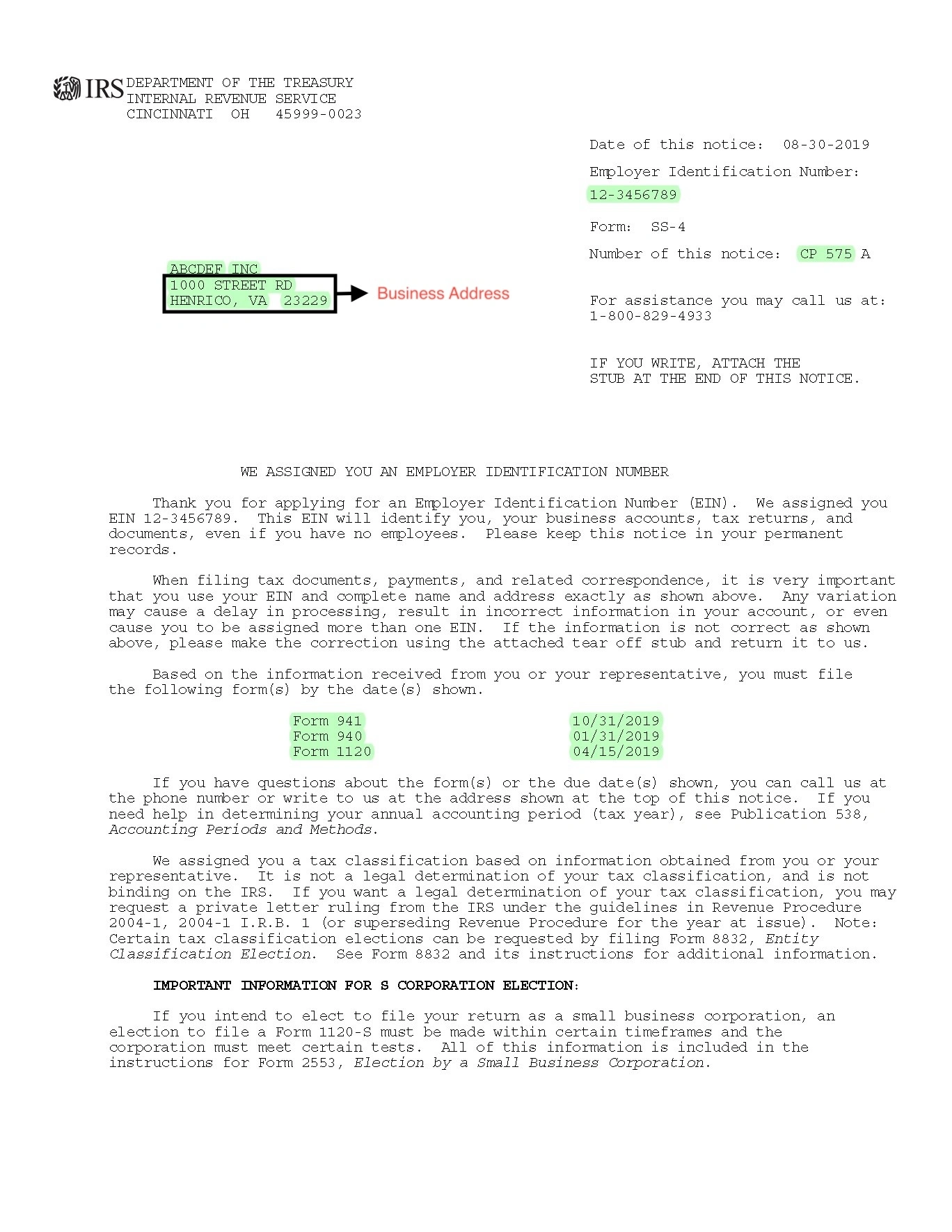
* City(시)를 추가하세요. (여기 제공되는 주소는 **cp575 양식에 언급된 주소와 일치해야 합니다 - 미국만**)
* Postal/Zip code(우편번호)를 입력하세요. (여기 제공되는 주소는 cp575 양식에 언급된 주소와 일치해야 합니다 - 미국만)
* Continue(계속)를 클릭하세요.
### 5단계: 권한 있는 담당자 연락처 정보 추가
필요시 이 브랜드에 대한 질문에 답할 수 있는 사람이면 됩니다. 브랜드 간에 연락처 정보를 재사용할 수 없습니다. 생성하는 각 브랜드는 고유한 연락처 정보를 가져야 합니다.
* 권한 있는 담당자의 First Name(이름)과 Last Name(성)을 추가하세요.
* Email Address(이메일 주소)를 추가하세요. (**5개 이상의 브랜드에 같은 이메일을 사용하지 마세요**. **개인 이메일 도메인**은 **개인사업자 브랜드 등록에 적합하지 않습니다**. 공용 도메인 이메일(예: Gmail(Gsuite 아님), Hotmail, Yahoo 등)을 사용하세요)
* Phone Number(전화번호)를 추가하세요. (5개 이상의 브랜드에 같은 번호를 사용하지 말고 제공된 번호는 연결 가능해야 합니다)
* 직책 목록에서 Job Position(직책)을 선택하거나 Other(기타)를 선택하고 직책을 입력하세요.
* Continue(계속)를 클릭하세요.

### 6단계: 사업체 용도 확인
**중요:** 개인사업자 캠페인에는 하나의 번호만 연결할 수 있습니다. 승인되면 기본 번호가 자동으로 연결되지만, 승인 후 필요시 업데이트할 수 있습니다.
* Brand와 Campaign 유형은 Profile Needs(프로필 요구사항)에서 제공한 답변에 따라 자동으로 "Sole Proprietor(개인사업자)"로 설정됩니다.

* 적용되는 수수료와 요금을 확인하는 박스에 체크하고 Continue(계속)를 클릭하여 진행하세요.

### 7단계: 사업체 브랜드 상세 정보 추가
* 메시지를 발송하는 조직의 법정명 또는 조직용이 아닌 경우 본인 이름을 입력하세요.
* 드롭다운에서 Business Industry(사업 분야)를 선택하세요. 정확히 일치하는 항목이 없다면 사업에 가장 잘 맞는 카테고리를 선택하세요.
* Phone Number(전화번호)를 추가하세요. (LeadConnector를 통해 구매한 번호는 사용하지 마세요)
* Continue(계속)를 클릭하세요.
**중요:** OTP 인증을 완료하기 위해 문자 메시지를 받을 수 있는 휴대폰 번호를 입력하세요. **미국/캐나다 휴대폰 번호**만 **허용됩니다**.
**LeadConnector를 통해 구매한 번호나 어떤 플랫폼에서든 구매한 VoIP 번호는 사용하지 마세요**. **최대 3개의 개인사업자 브랜드 등록**에 **같은 휴대폰 번호**를 **사용**할 수 있습니다. 이 제한은 통신사에서 설정한 것입니다.
휴대폰 번호는 등록 과정에서 중요하며 일회용 비밀번호(OTP) 인증 요청을 보내는 데 사용되며, "Yes"로 응답해야 합니다.

### 8단계: 캠페인 상세 정보 추가
* Campaign Use Case(캠페인 용도) 드롭다운에서 이전 단계에 따라 Sole Proprietor(개인사업자)가 미리 선택됩니다.
* Use Case Description(용도 설명) 필드에 캠페인의 용도를 설명하세요.
**용도 설명 팁:** • 어떤 메시지를 발송하고, 누가 받으며, 얼마나 자주 보내는지 설명하세요. • 예시는 참고용이며 복사하면 거부될 수 있습니다. • 사업체명과 모든 DBA를 나열하는 것을 잊지 마세요.
**예시:** 이 캠페인은 고객이 웹사이트에서 company\_name과 예약을 잡고 company\_name으로부터 프로모션 및 알림 SMS를 받는 데 동의한 후 예약 정보(확인 및 알림 메시지)를 발송합니다.

* Sample Message #1과 #2를 추가하세요
Sample Message #1 필드에 다음을 포함하는 메시지를 제공하세요: ✅ 리드의 이름 ✅ 본인 이름 ✅ 사업체명 ✅ 수신거부 문구(예: Reply STOP to unsubscribe)
**예시:** Hi John! This is Jane from company\_name. Our appointment for July 20 at 11:00 AM is confirmed. Please reach out to (phone number) if you need to reschedule. Reply STOP to unsubscribe.
* 위와 같은 필수 요소를 포함하는 두 번째 샘플 메시지를 제공하세요.
**예시:** Hey Brian! This is Jane from company\_name. I see you weren't able to make it to our appointment. Want to reschedule? - . Reply STOP to unsubscribe.

* 메시지에 포함될 콘텐츠 선택 메시지에 포함될 수 있는 옵션을 선택하고 Continue(계속)를 클릭하세요.
* 메시지에는 임베디드 링크가 포함됩니다.
* 메시지에는 전화번호가 포함됩니다.
* 메시지에는 통신사 및 CTA 가이드라인에 정의된 연령 제한 콘텐츠가 포함됩니다.
* 메시지에는 직접 대출 또는 기타 대출 약정과 관련된 콘텐츠가 포함됩니다.

### 9단계: 사용자 동의
통신사 규정을 준수하기 위해 연락처가 메시지 수신에 동의하는 방법과 옵트인 메시지 내용에 대한 세부사항을 제공해야 합니다. 다음 단계를 따르세요:
#### 옵트인 방법
* **Website(웹사이트)** Form, **Paper(종이)** Form, **Facebook** Lead Form, **QR Code(QR 코드)**, Kiosk, **Verbal(구두)** 옵션 중에서 \*\*Opt-In Method(옵트인 방법)\*\*을 선택하세요.

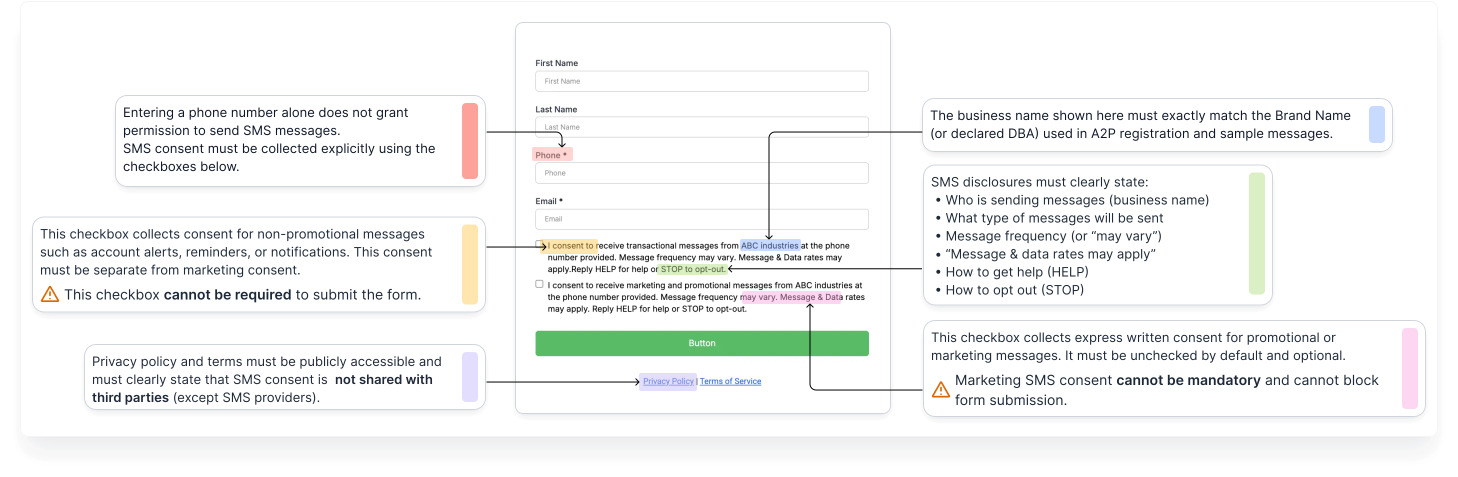
* Opt-In Form URL 추가: 사용자가 전화번호를 입력하고 메시지 수신에 동의하는 웹사이트 양식에 대한 공개적으로 접근 가능한 링크를 공유하세요.

* **옵트인 양식 예시:**
#### 옵트인 플로우와 확인 메시지 추가
* "How do Contacts Opt-in to Messages?(연락처가 메시지에 옵트인하는 방법)" 필드에 옵트인 플로우를 추가하세요.
**예시:** 최종 사용자는 (Form Link) 방문하여 전화번호를 수집하는 양식을 완료하는 Website Form을 통해 옵트인합니다. 사용자는 SMS 메시지 수신에 동의하는 동의 체크박스를 선택적으로 선택할 수 있습니다.

* "Opt-in Message" 필드에 사용자가 옵트인한 후 받는 확인 메시지를 입력하세요. 이 메시지는 반드시: 사업체명과 STOP 같은 수신거부 키워드를 포함해야 합니다.
**예시:** You have successfully opted in to receive notifications and promotional SMS from company\_name. Reply STOP to unsubscribe.

#### **사업체 웹사이트 컴플라이언스 체크리스트**
옵트인 양식과 웹사이트가 다음 통신사 및 플랫폼 가이드라인을 충족하는지 확인하세요.
**사업체 웹사이트 모범 사례:**
1. 깨진 링크나 "공사 중" 페이지가 없는 실제 작동하는 공개 접근 가능한 웹사이트를 사용하세요.
2. 사업체명을 명확히 표시하고 도메인, 웹사이트 콘텐츠, 법적 정책 전반에 걸쳐 일관된 브랜딩을 유지하세요.
3. 웹사이트에서 제공하는 서비스나 제품을 명확히 설명하세요.
4. 눈에 띄고 최신 상태인 Privacy Policy(개인정보보호정책)와 Terms & Conditions(이용약관) 페이지를 제공하세요.
5. 옵트인 양식을 찾기 쉽고 이해하기 쉽게 만들고, CTIA 준수 언어를 사용하세요.
6. 명시적인 SMS 옵트인 동의를 수집하세요. 동의는 명확히 명시되어야 하며 암시적이면 안 됩니다.
7. 샘플 메시지가 웹사이트 콘텐츠와 의도한 메시징 용도를 정확히 반영하는지 확인하세요.
8. 소셜 미디어 아이콘을 브랜드의 공식 페이지에 직접 연결하세요(일반적인 플랫폼 홈페이지가 아닌).
9. 필요한 곳에 연령 제한을 구현하세요(예: 술, 담배 또는 제한된 콘텐츠).
10. 전체 웹사이트가 없는 경우에만 소셜 미디어 페이지나 앱 스토어 목록을 보조 증명으로 사용하세요.
11. 해당하는 경우 DBA나 대체 사업체명을 푸터, 개인정보보호정책 또는 이용약관에 명확히 표시하세요.
* Website Compliance Checklist(웹사이트 컴플라이언스 체크리스트)의 **모든 항목을 선택**하여 진행하고 \*\*Review Application(신청서 검토)\*\*을 클릭하세요.

* 저희 시스템이 **신청서를 검토**하고 **개선 제안**을 제공하며 **Pass(통과)**/**Fail(실패)** 상태를 표시합니다. **표시된 모든 항목을 수정**하고 **모든 섹션에서 "Pass(통과)"를 달성**하여 **승인 가능성을 최대화**하세요.
* 완료되면 \*\*Proceed(진행)\*\*를 클릭하세요.

* 마지막으로 세부사항을 검토하고 \*\*Submit Application(신청서 제출)\*\*을 클릭하세요.

### 10단계: Persona 인증
Submit(제출)을 클릭한 후, 사용자는 성공적인 개인사업자 등록을 위해 제3자 인증 단계를 완료해야 합니다.
**참고:** HighLevel의 Persona 신원 인증은 하위 계정당 일회성 과정입니다.
* 팝업에서 Start Verification(인증 시작)을 클릭하세요.

* \*\*Begin Verifying(인증 시작)\*\*을 클릭하세요.

* **정부 신분증이 발급된 국가**를 선택하고 \*\*Select(선택)\*\*을 클릭하세요.

* 업로드할 사진 신분증을 옵션에서 선택하세요: 신원 확인을 위해 정부 신분증 사진이 필요합니다. 최신 발급된 신분증을 사용하세요.
!\[]\(
---
# Agent Instructions: Querying This Documentation
If you need additional information that is not directly available in this page, you can query the documentation dynamically by asking a question.
Perform an HTTP GET request on the current page URL with the `ask` query parameter:
```
GET https://hyperclass.gitbook.io/hyperclass-docs/miscellaneous/a2p-sole-proprietor-brands-registration-is-now-live.md?ask=
```
The question should be specific, self-contained, and written in natural language.
The response will contain a direct answer to the question and relevant excerpts and sources from the documentation.
Use this mechanism when the answer is not explicitly present in the current page, you need clarification or additional context, or you want to retrieve related documentation sections.