# 이메일 빌더의 동영상 요소
이메일에 동영상을 삽입하는 것은 이메일 클라이언트의 지원 제한으로 인해 까다로울 수 있습니다. 하이퍼클래스의 동영상 요소(Video Element)는 동영상 콘텐츠로 연결되는 클릭 가능한 동영상 썸네일을 삽입할 수 있게 해서 이 문제를 해결합니다. 이 가이드에서는 이메일 빌더에서 동영상 요소를 사용하는 방법을 설명하며, 동영상 유형 선택, 썸네일 커스터마이징, 최적의 표현을 위한 레이아웃 설정 조정 방법을 포함합니다.
## 목차
* [이메일 빌더의 동영상 요소란 무엇인가요?](#이메일-빌더의-동영상-요소란-무엇인가요)
* [동영상 요소를 찾는 방법](#동영상-요소를-찾는-방법)
* [동영상 편집기 설정](#동영상-편집기-설정)
* [관련 문서](#관련-문서)
## 이메일 빌더의 동영상 요소란 무엇인가요?
하이퍼클래스 이메일 빌더(Email Builder)의 동영상 요소는 이메일 안에 동영상 미리보기를 추가할 수 있게 해줍니다. 실제 동영상 재생은 이메일 클라이언트에서 지원되지 않지만, 이 요소는 재생 버튼이 있는 클릭 가능한 썸네일을 만들어 동영상으로 직접 연결합니다.
**참고:** 모든 주요 이메일 클라이언트의 기술적 제약으로 인해 아직 이메일에 동영상을 직접 삽입할 수 없습니다. 동영상 블록은 단순히 (동영상의 썸네일 이미지를 사용해) 미리보기 이미지를 만들고, 재생 버튼을 추가한 다음, 이미지를 동영상 URL에 하이퍼링크로 연결합니다. 따라서 누군가 이미지를 클릭하면 해당 동영상으로 이동하게 됩니다.
## 동영상 요소를 찾는 방법
**참고:** 동영상 요소는 하이퍼클래스 이메일 빌더의 디자인 편집기(Design Editor)와 이메일 템플릿(Email Templates) 내에서만 사용할 수 있습니다.
동영상 요소를 찾아서 사용하려면:
* 하위 계정에 로그인합니다.
* Marketing(마케팅) > Emails(이메일)로 이동합니다.
* * Create Campaign(+ 캠페인 만들기)을 클릭하고 Blank(빈 템플릿)을 선택한 다음 Design Editor(디자인 편집기)를 선택합니다.
* 또는 기존 이메일 템플릿을 엽니다.
* 왼쪽에서 Elements(요소) 섹션 아래에 있는 Video(동영상) 요소를 찾습니다.
* 동영상 요소를 드래그해서 이메일 레이아웃에 드롭합니다.

## 동영상 편집기 설정
동영상 편집기는 다음과 같은 동영상 설정을 제공합니다.
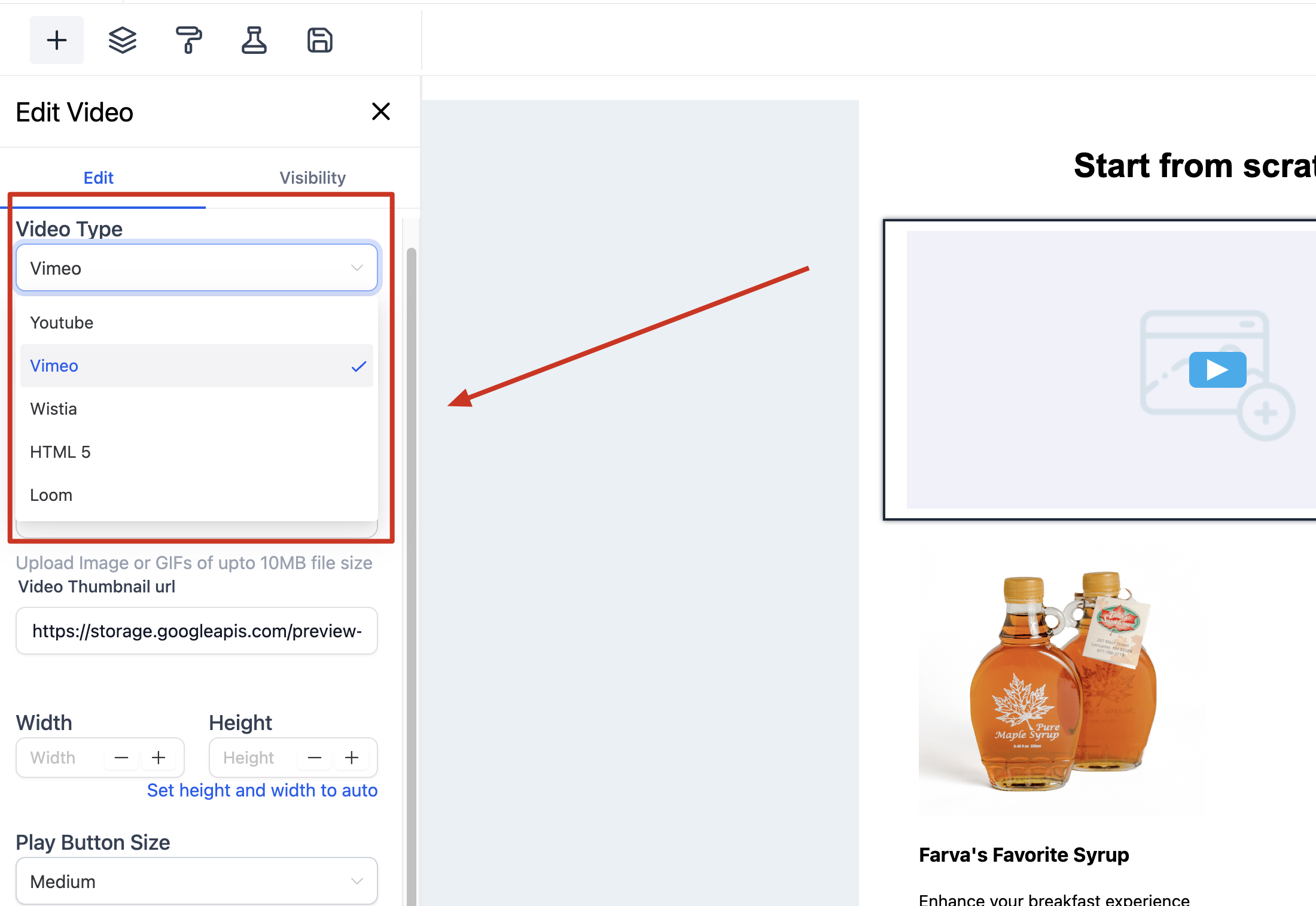
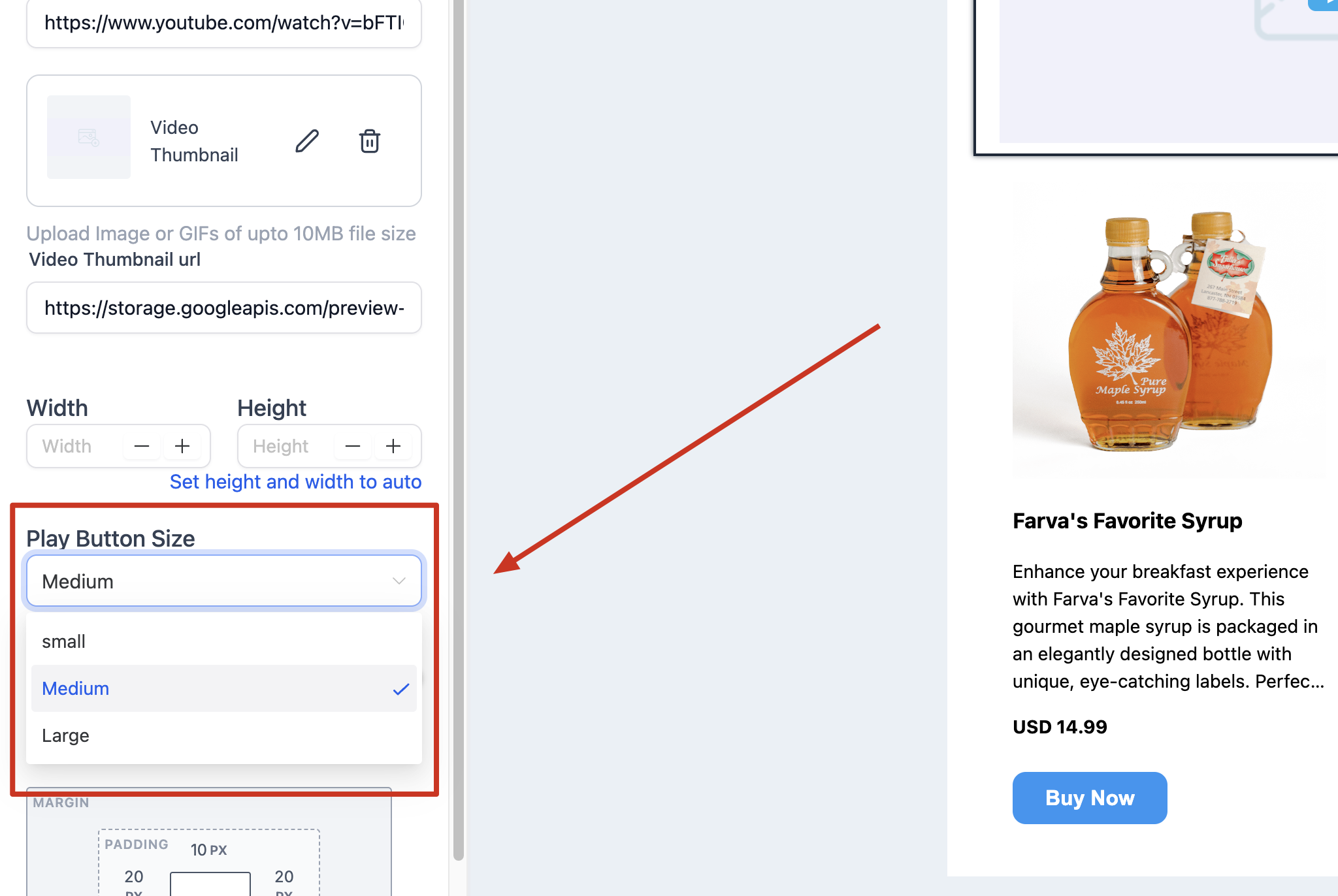
**동영상 유형(Video Type):** 현재 YouTube, Vimeo, Wistia, HTML5의 4가지 옵션 중 선택할 수 있습니다. 선택한 동영상 유형에 따라 시스템이 동영상 URL에서 동영상 썸네일을 가져오려고 시도하고, 제공업체 테마에 따라 재생 버튼 스타일을 변경합니다 (예: YouTube의 경우 빨간 배경과 흰색 재생 아이콘으로 버튼이 표시됩니다).
썸네일 이미지 링크는 "Video Thumbnail URL(동영상 썸네일 URL)" 필드에 자동으로 나타납니다.
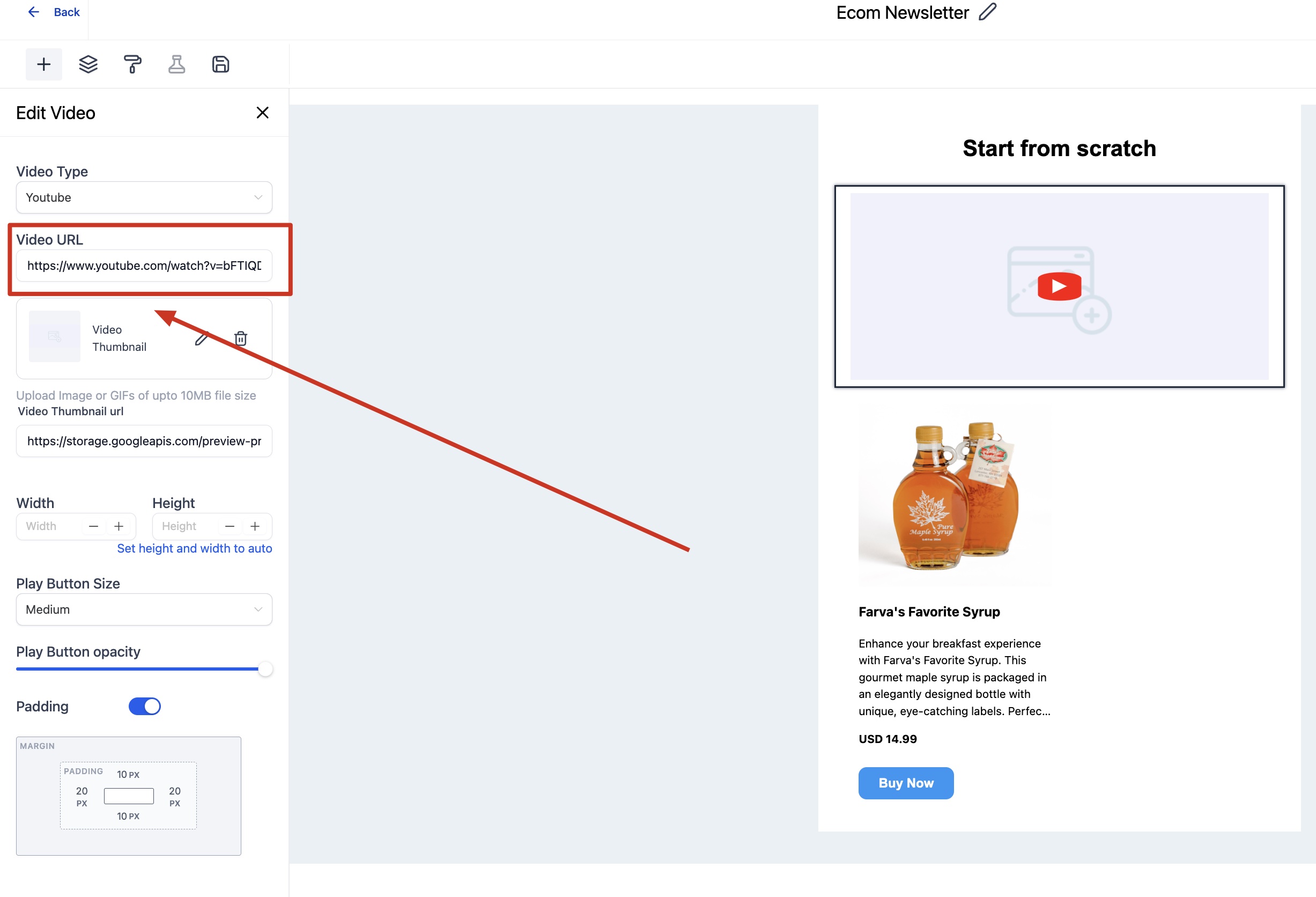
**동영상 URL(Video URL):** 여기에 동영상의 URL을 입력해야 합니다.
미리보기에서 동영상의 썸네일 이미지를 가져오지 못하면 경고가 표시됩니다 (예: YouTube 동영상 URL에 대해 동영상 유형을 Vimeo로 변경하면, 편집기가 Vimeo 로직에 따라 썸네일을 가져오려고 시도하는데 이는 작동하지 않으므로 경고가 표시됩니다).
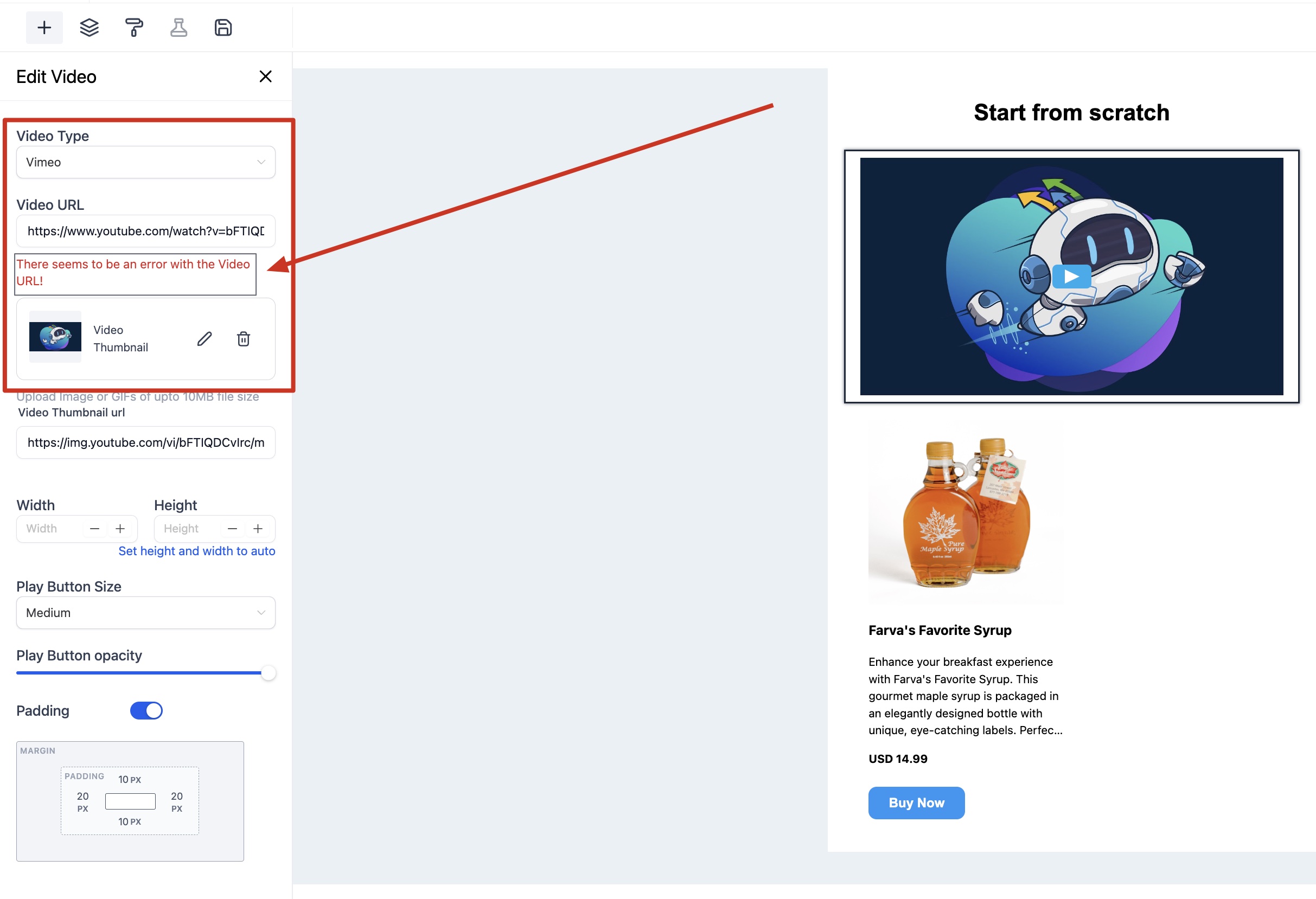
**참고:** 썸네일 이미지 가져오기에 실패해도 편집기는 이전에 가져온 이미지를 지우지 않습니다. 따라서 썸네일 이미지가 없는 이미지를 추가하고 싶다면, 먼저 원하는 썸네일 이미지를 가진 동영상을 추가한 다음, 동영상 URL을 변경하면 첫 번째 동영상의 썸네일 이미지가 그대로 남아있습니다.
**동영상 썸네일 URL(Video Thumbnail URL):** 위에서 언급했듯이, 편집기는 선택한 동영상 유형에 따라 동영상 URL에서 기본 썸네일 이미지를 가져와 이 필드를 자동으로 채우려고 시도하지만, URL을 추가해서 자신만의 썸네일 이미지를 제공할 수도 있습니다.
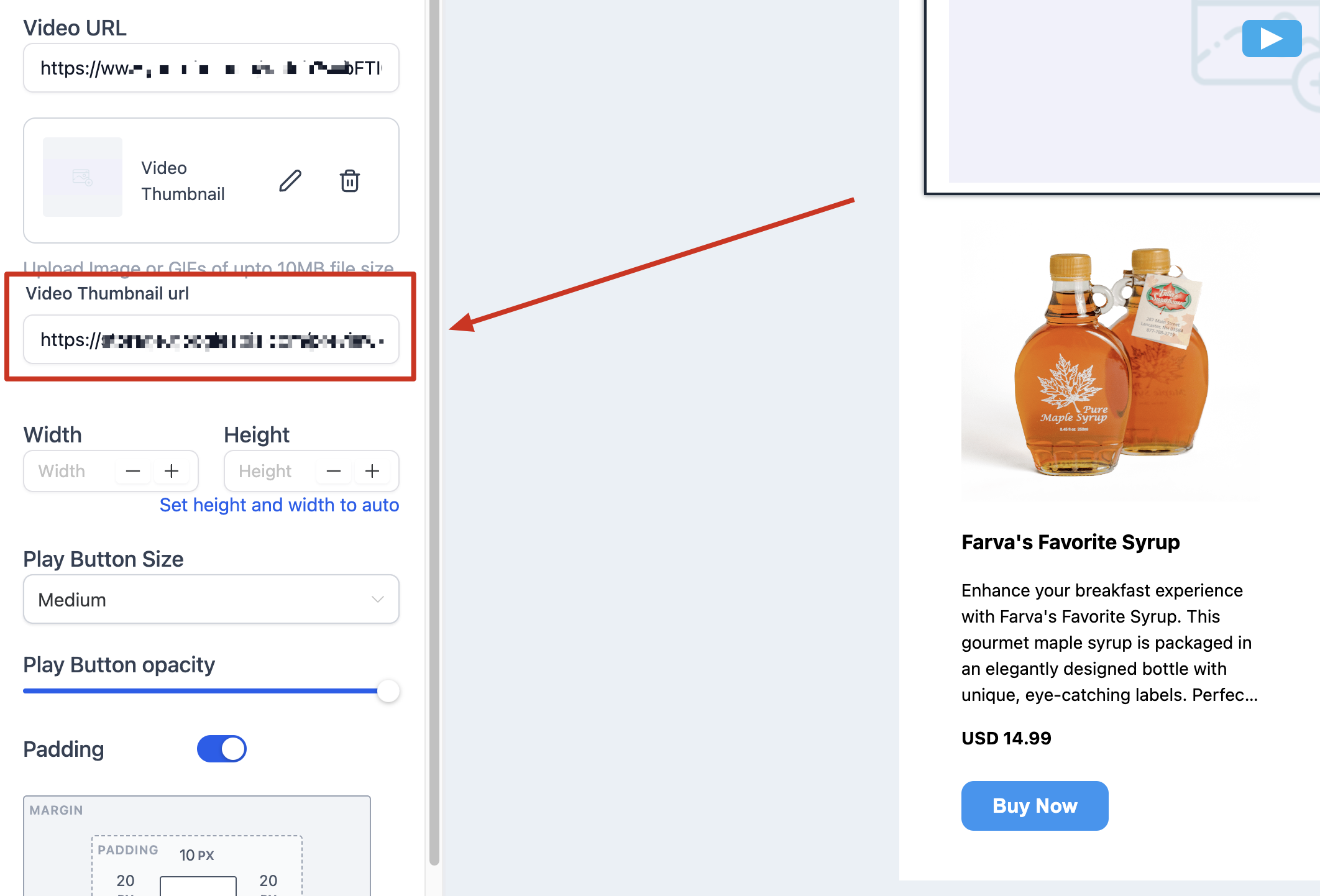
Replace(교체) 버튼을 사용해서 커스텀 동영상 썸네일을 업로드하고 제공하세요.
Remove(제거) 버튼을 사용해서 기본 썸네일을 제거하세요.
**너비 및 높이(Width & Height):** 이 입력 필드를 통해 동영상의 크기를 제어할 수 있습니다. 크기가 추가되지 않으면 동영상은 전체 너비와 이미지 해상도에 따른 자동 높이로 표시됩니다.
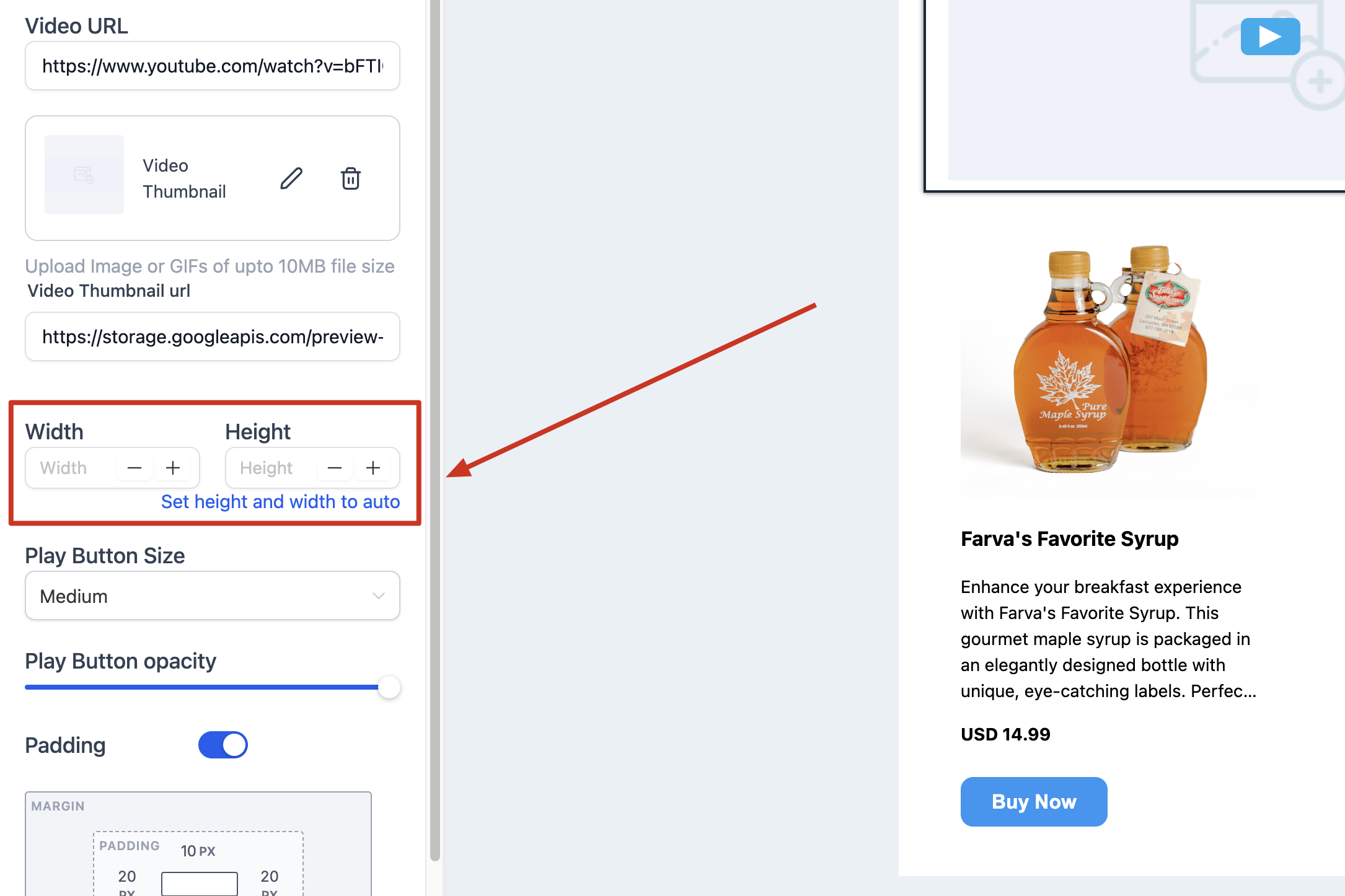
**참고:** 기본적으로 커스텀 높이와 너비를 제공하면 동영상 요소는 항상 왼쪽에 정렬됩니다. 이미지와 달리 Align 속성을 사용해서 정렬할 수 없지만, 패딩을 통하거나 2컬럼 또는 3컬럼 레이아웃 안에 감싸서 정렬할 수 있습니다.
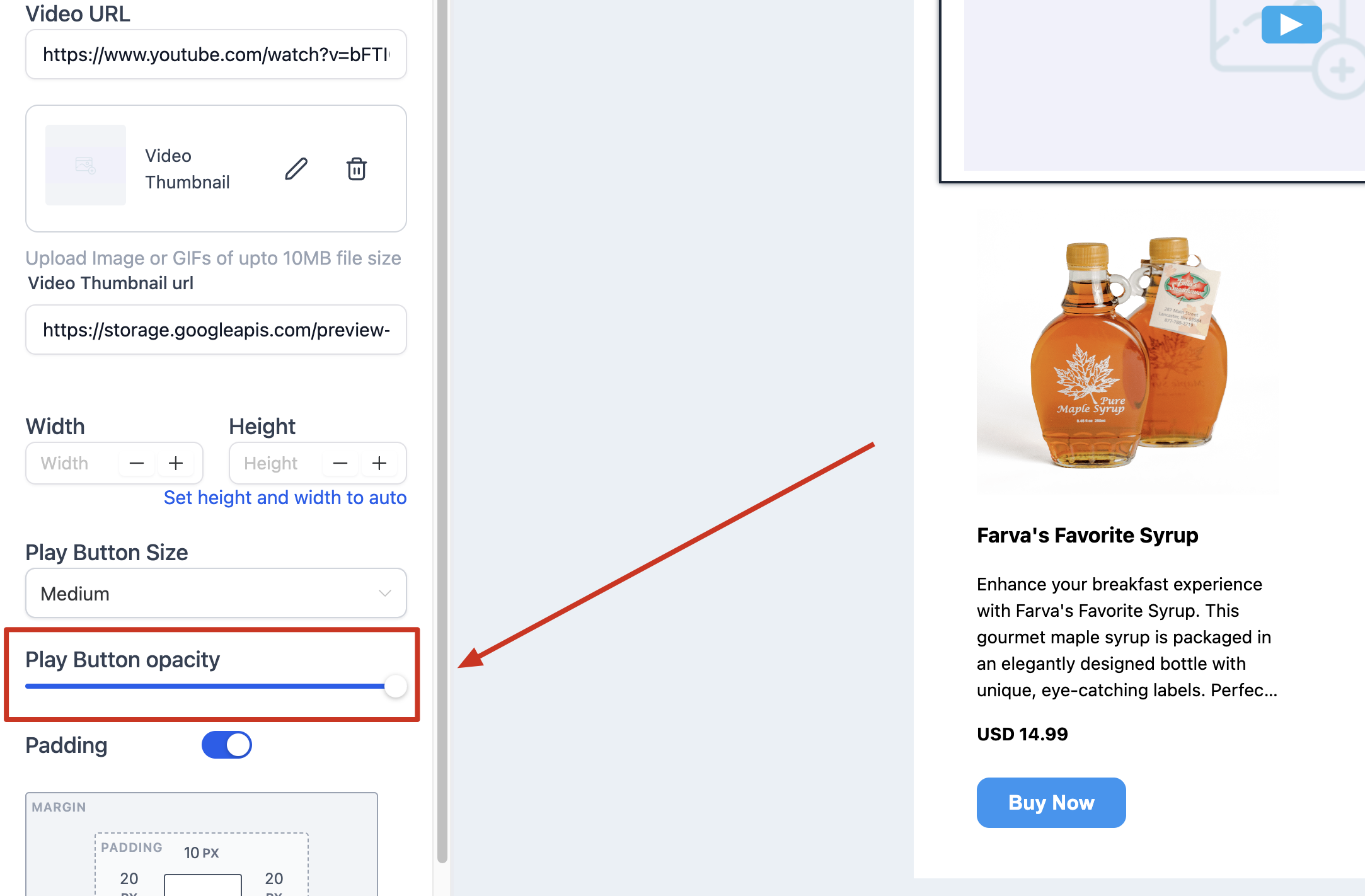
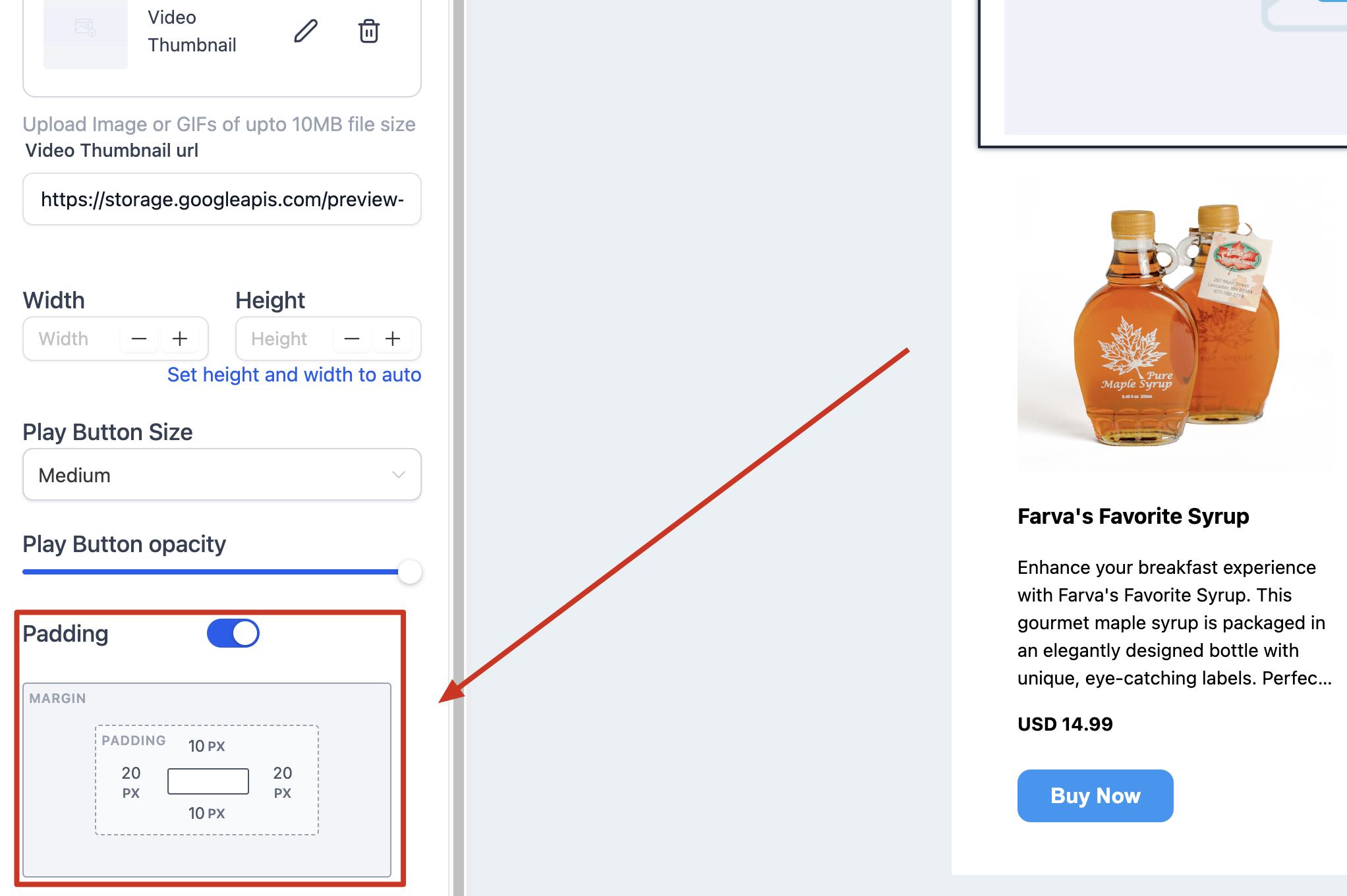
**패딩(Padding):** 이 필드를 통해 동영상 요소에 패딩을 제공할 수 있습니다. 아래 이미지에서 실제 작동 모습을 확인하세요.
## 관련 문서
* [이메일 빌더와 인라인 에디터 사용 방법](/hyperclass-docs/marketing/mention-or-tag-profile-in-posts-from-social-planner/how-to-use-the-email-builder-and-its-in-line-editor.md)
* 이메일 빌더의 스페이서 요소
* 테두리 커스터마이징: 색상, 모서리, 두께
* [일반 이메일 캠페인을 보내는 방법 (바로 보내기 또는 예약)](/hyperclass-docs/marketing/mention-or-tag-profile-in-posts-from-social-planner/affiliate-manager-dashboard/how-to-send-or-schedule-a-regular-email-campaign.md)
***
*원문 최종 수정: 2025년 10월 31일* *Hyperclass 사용 가이드 — hyperclass.ai*
---
# Agent Instructions: Querying This Documentation
If you need additional information that is not directly available in this page, you can query the documentation dynamically by asking a question.
Perform an HTTP GET request on the current page URL with the `ask` query parameter:
```
GET https://hyperclass.gitbook.io/hyperclass-docs/marketing/mention-or-tag-profile-in-posts-from-social-planner/video-element-in-email-builder.md?ask=
```
The question should be specific, self-contained, and written in natural language.
The response will contain a direct answer to the question and relevant excerpts and sources from the documentation.
Use this mechanism when the answer is not explicitly present in the current page, you need clarification or additional context, or you want to retrieve related documentation sections.