# HTML 이메일 템플릿/캠페인 가져오기
## HTML 이메일 템플릿/캠페인 가져오기
다른 플랫폼에서 이메일 템플릿(Email Templates)을 수동으로 만드는 것에 지치셨나요? 아니면 자주 사용하는 검증된 템플릿들이 있으신가요?
HTML 이메일 빌더(Email Builder)를 사용하면 다양한 시스템에서 기존 이메일 템플릿을 손쉽게 가져올 수 있습니다. 이 편리한 기능을 통해 시간과 노력을 절약하고, 성과가 좋은 이메일을 활용하면서 모든 이메일 캠페인(Email Campaign)을 하나의 통합 플랫폼에서 관리할 수 있습니다.
***
**이 가이드에서 다루는 내용:**
[**HTML 이메일 템플릿/캠페인 사용법**](#html-이메일-템플릿캠페인-사용법)
[**템플릿용**](#템플릿용)
[**캠페인용**](#캠페인용)
**관련 도움말 문서**
## HTML 이메일 템플릿/캠페인 사용법
`Marketing(마케팅) > Email Builder(이메일 빌더)` 메뉴로 이동해야 합니다.
## 템플릿용
* Create New Template(새 템플릿 만들기)을 클릭하세요.
* 드롭다운에서 3가지 옵션이 나타납니다. 그 중 Blank Template(빈 템플릿) 옵션을 선택하세요.

3. 팝업 창이 열리면서 Design Editor(디자인 에디터, 드래그 앤 드롭 빌더)와 Code Editor(코드 에디터, HTML 빌더) 옵션이 표시됩니다. Code Editor(코드 에디터)를 선택하세요.

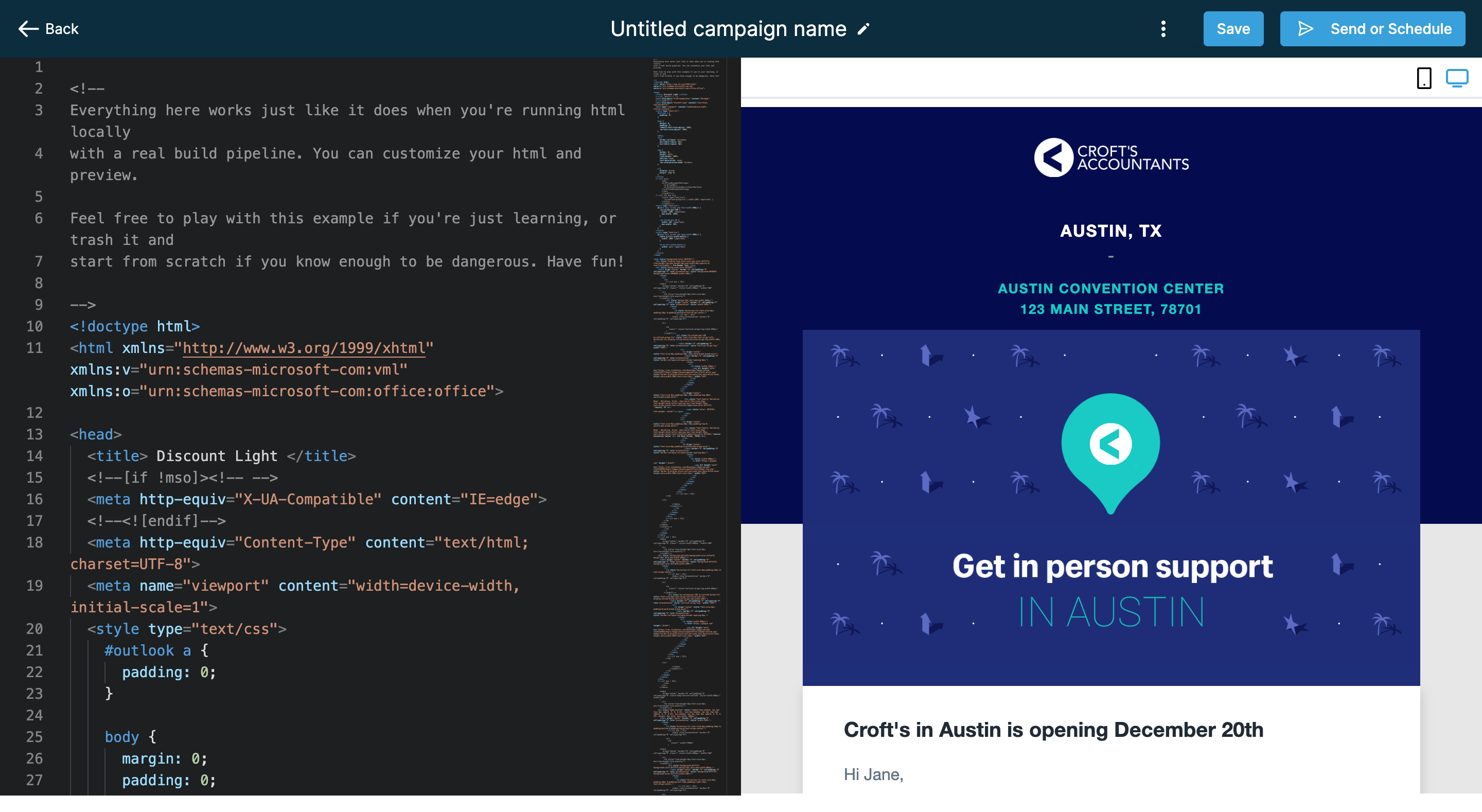
4. 코드 에디터가 열리면 에디터 영역에 HTML 코드를 붙여넣어서 미리보기를 확인하세요.

## 캠페인용
* Create Campaign(캠페인 만들기)을 클릭하세요.

2. 모든 템플릿과 빈 캠페인 목록이 표시되는 화면이 나타납니다. Blank Campaign(빈 캠페인) 옵션을 선택해서 진행하세요.

3. 팝업 창이 열리면서 Design Editor(디자인 에디터, 드래그 앤 드롭 빌더)와 Code Editor(코드 에디터, HTML 빌더) 옵션이 표시됩니다. Code Editor(코드 에디터)를 선택하세요.

4. 코드 에디터가 열리면 에디터 영역에 HTML 코드를 붙여넣어서 미리보기를 확인하세요.
#### 도움말 문서
* 이메일 캠페인/템플릿 미리보기 및 테스트하기
* 이메일 템플릿 vs. 이메일 캠페인
* 이메일 빌더 개요
* 이메일 빌더에서 RSS 블록 사용하기
* [Mailchimp에서 이메일 템플릿 가져오기](/hyperclass-docs/marketing/mention-or-tag-profile-in-posts-from-social-planner/importing-and-editing-mailchimp-email-templates-in-the-highlevel-design-editor.md)
* [ActiveCampaign에서 이메일 템플릿 가져오기](/hyperclass-docs/marketing/mention-or-tag-profile-in-posts-from-social-planner/how-to-import-email-template-s-from-activecampaign.md)
***
*원문 최종 수정: Wed, 14 Jun, 2023 at 1:45 PM* *Hyperclass 사용 가이드 — hyperclass.ai*
---
# Agent Instructions: Querying This Documentation
If you need additional information that is not directly available in this page, you can query the documentation dynamically by asking a question.
Perform an HTTP GET request on the current page URL with the `ask` query parameter:
```
GET https://hyperclass.gitbook.io/hyperclass-docs/marketing/mention-or-tag-profile-in-posts-from-social-planner/how-to-import-html-email-templates-campaigns.md?ask=
```
The question should be specific, self-contained, and written in natural language.
The response will contain a direct answer to the question and relevant excerpts and sources from the documentation.
Use this mechanism when the answer is not explicitly present in the current page, you need clarification or additional context, or you want to retrieve related documentation sections.