# 브랜드 보드 만드는 방법
## 브랜드 보드 만드는 방법
이 아티클에서는 Hyperclass에서 브랜드 보드를 만드는 방법을 알려드립니다! 브랜드 보드는 회사의 로고, 컬러 팔레트, 폰트를 저장하고 정리해서 이메일, 퍼널, 웹사이트 등에 일관된 브랜딩을 적용할 수 있게 해줍니다. 처음부터 새로 만들거나 제공되는 템플릿을 사용해서 브랜드 보드를 만들 수 있습니다.
***
### 목차
* [브랜드 보드란?](#브랜드-보드란)
* [브랜드 보드의 주요 장점](#브랜드-보드의-주요-장점)
* [브랜드 보드 만드는 방법](#브랜드-보드-만드는-방법)
* [자주 묻는 질문](#자주-묻는-질문)
***
## 브랜드 보드란?
Hyperclass의 브랜드 보드는 브랜드의 시각적 아이덴티티를 정의하고 관리할 수 있는 중앙 집중식 공간입니다. 각 브랜드 보드에는 로고, 브랜드 컬러, 타이포그래피 선택사항이 포함된 디자인 키트가 들어있습니다. 설정이 완료되면 이러한 브랜드 자산을 계정의 다양한 부분에 쉽게 적용하여 일관된 브랜드 룩을 만들 수 있습니다.
***
### 브랜드 보드의 주요 장점
* **브랜드 일관성**: 브랜드 보드는 모든 시각적 요소를 한곳에 모아두어 어디서든 같은 로고, 컬러, 폰트를 사용할 수 있게 해줍니다. 웹사이트, 이메일, 소셜 미디어 어디든 브랜드가 일관되게 보이도록 보장합니다.
* **시간 효율성**: 로고 파일을 찾거나 브랜드 컬러 코드를 기억하려고 애쓰는 대신, 브랜드 보드에서 모든 것에 빠르게 접근할 수 있습니다. 새로운 자료를 만드는 것이 더 빠르고 간단해집니다.
* **쉬운 관리**: 브랜드 보드로 브랜드의 시각적 요소를 관리하는 것이 매우 쉽습니다. 로고, 컬러, 폰트를 빠르게 찾아서 사용할 수 있어 모든 것이 일관되고 브랜드에 맞게 유지됩니다.
***
### 브랜드 보드 만드는 방법
브랜드 보드를 만드는 것은 간단합니다. 다음 단계를 따라하세요:
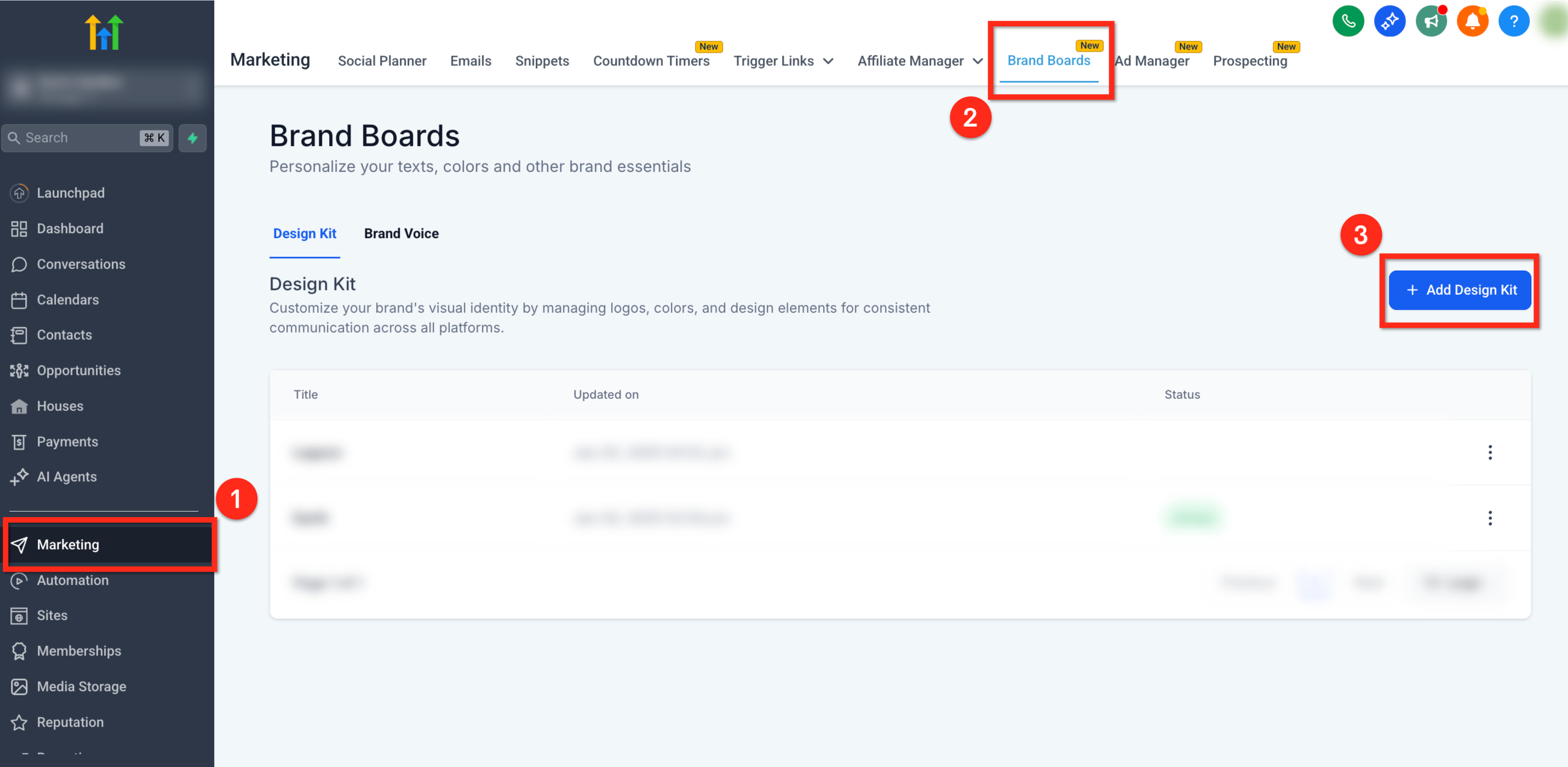
**1단계: 새 디자인 키트 만들기**
* 왼쪽 메뉴에서 \*\*Marketing(마케팅)\*\*으로 이동하세요
* 상단 네비게이션 바에서 \*\*Brand Boards(브랜드 보드)\*\*를 클릭하세요
* 파란색 + Add a Design Kit(디자인 키트 추가) 버튼을 클릭하세요
**2단계: 템플릿 선택하거나 처음부터 시작하기**
* \*\*Start from Blank(빈 템플릿에서 시작)\*\*를 선택해서 수동으로 키트를 만들거나, Template(템플릿)을 선택해서 미리 정의된 스타일로 시작하세요
* 선택을 마치면 파란색 **Continue(계속)** 버튼을 클릭하세요

**3단계: 로고 추가하기**
* **Logos(로고)** 탭을 클릭하세요
* 메인 로고와 보조 로고를 모두 업로드하세요

**4단계: 브랜드 컬러 추가하기**
* **Colors(컬러)** 탭을 클릭하세요
* HEX 또는 RGB 컬러 피커를 사용해서 브랜드 컬러를 추가하세요
* 쉬운 참조를 위해 컬러 이름을 변경하세요
* 최소 2개 컬러를 포함해야 하며 최대 10개까지 추가할 수 있습니다

**5단계: 폰트 설정하기**
* **Typography(타이포그래피)** 탭을 클릭하세요
* 드롭다운 필드를 사용해서 폰트를 추가하세요
* 1개부터 5개까지 폰트를 추가할 수 있습니다

완료되었습니다! 브랜드 보드가 준비되면 모든 브랜딩 요소가 깔끔하게 정리되어 사용하기 쉬워집니다. 이렇게 하면 브랜드의 룩앤필을 유지하는 것이 effortless해집니다. 이메일, 웹사이트, 퍼널에서 브랜드 보드를 사용하는 방법에 대해 더 알아보려면 관련 아티클을 확인하세요.
#### 개발자 API
외부 도구에서 브랜드 보드를 만들거나 관리해야 한다면, Developer Portal에서 브랜드 보드 공개 API를 사용할 수 있습니다.
* 브랜드 보드 API 개요:
* 엔드포인트 목록 (생성, 조회, 업데이트, 삭제):
***
### 자주 묻는 질문
**Q: 브랜드 보드에서 컬러를 변경하면 기존 이메일이나 퍼널의 컬러도 소급 적용되나요?**
아니요, 브랜드 보드에서 컬러를 변경해도 기존 이메일이나 퍼널의 컬러가 소급해서 업데이트되지는 않습니다. 브랜드 보드의 컬러 섹션은 빠른 접근을 위해 사용되며, 업데이트된 컬러는 향후 사용 시 컬러 피커 동작에만 영향을 줍니다. 기존 디자인과 콘텐츠는 그대로 유지됩니다.
**Q: 새 프로젝트의 기본값으로 브랜드 보드를 설정하려면 어떻게 하나요?** 3점 메뉴를 사용해서 Set as Default(기본값으로 설정)을 클릭하세요.
**Q: 브랜드 보드를 나중에 편집할 수 있나요?** 네, 브랜드 보드 옆의 3점 메뉴를 클릭하고 Edit(편집)을 선택하세요.
**Q: 브랜드 보드를 삭제할 수 있나요?** 네. 3점 메뉴를 사용해서 Delete(삭제)를 선택하세요. 이 작업은 되돌릴 수 없으니 주의하세요.
**Q: 디자인 키트에 컬러, 로고, 폰트를 추가하는 제한이 있나요?** 브랜드 보드에는 최대 5개의 폰트, 10개의 컬러, 2개의 로고를 추가할 수 있습니다.
**Q: 추가한 로고를 어디서 볼 수 있나요?** 미디어 라이브러리에서 브랜드 보드 이름으로 된 폴더를 찾을 수 있습니다. 빠른 접근이 가능합니다. 필요시 미디어 라이브러리에서 기존 로고를 삭제할 수도 있습니다.
***
*원문 최종 수정: Thu, 12 Feb, 2026 at 7:47 AM* *Hyperclass 사용 가이드 — hyperclass.ai*
---
# Agent Instructions: Querying This Documentation
If you need additional information that is not directly available in this page, you can query the documentation dynamically by asking a question.
Perform an HTTP GET request on the current page URL with the `ask` query parameter:
```
GET https://hyperclass.gitbook.io/hyperclass-docs/marketing/how-to-create-a-brand-board.md?ask=
```
The question should be specific, self-contained, and written in natural language.
The response will contain a direct answer to the question and relevant excerpts and sources from the documentation.
Use this mechanism when the answer is not explicitly present in the current page, you need clarification or additional context, or you want to retrieve related documentation sections.